/
Как се сканират снимки /
Стъпка 3: Сканиране и записване на снимки
Стъпка 3: Сканиране и записване на снимки
Epson FastFoto автоматично записва Вашите сканирани изображения на Вашия компютър в посочената от Вас папка.
-
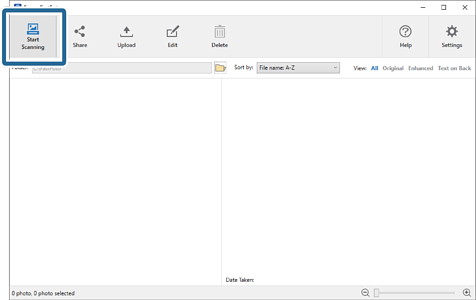
Щракнете върху бутона
 на скенера, за да започне сканирането.
Можете също така да щракнете върху Начало на сканиране на главния екран.
-
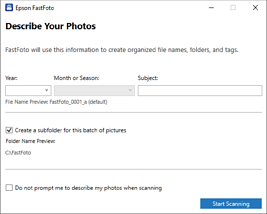
Задайте настройките за записване на екрана Опишете снимките си.
-
Година/Месец или сезон/Тема: Задайте настройките за името на файла.
-
Създаване на подпапка за тази партида снимки: Създайте нова подпапка за сканираните изображения.
-
Не ме подканвай да описвам снимките си при сканиране: Пропуснете този екран при следващото сканиране. Няма да получите подкана за описване на Вашите снимки.
-
-
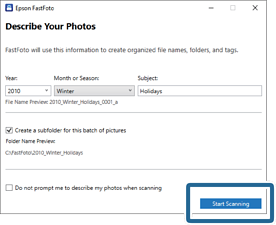
Щракнете върху Начало на сканиране.
 Забележка:
-
Ако се появи предупреждение за замърсена стъклена повърхност, почистете повърхността вътре в скенера след сканирането.
Вижте Ръководство на потребителя, доставено със скенера, за инструкции относно почистването.
-
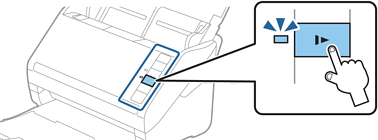
Ако се подават няколко снимки едновременно, натиснете бутона
 (Бавен режим), за да намалите скоростта на подаване. Натиснете бутона отново, за да се върнете към нормална скорост.
-
-
След като сканирането завърши, се показва следният екран:
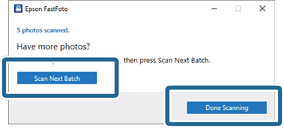
Ако искате да продължите сканирането, щракнете върху Сканиране на следваща партида. Ако сте приключили със сканирането, щракнете върху Сканирането приключи.
-
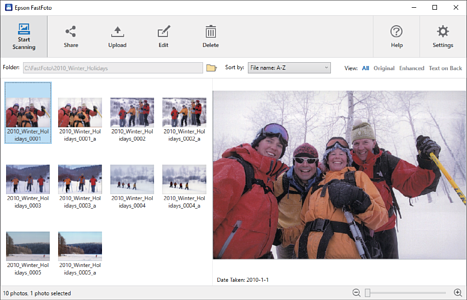
Снимките се сканират и записват в избраното от Вас местоположение. Проверете сканираните изображения.
Следните правила се прилагат при наименуването на файла:
-
Не се добавя идентификатор: Това са оригиналните сканирани изображения. Не са приложени подобрения.
-
Добавяне на "_a" в края: Тези изображения включват автоматични подобрения на цветовете.
-
Добавяне на "_b" в края: Това са сканираните задни страни на снимката. Можете да разрешите сканирането на задната страна от Настройки > раздел Настройки за сканиране.
-
След сканирането можете да споделяте, качвате или редактирате изображенията с помощта на Epson FastFoto. Можете също така да промените настройката за изгледа на миниатюрите.