Szerkesztheti a beolvasott fényképeket az olyan funkciók segítségével, mint például az elforgatás, képjavítás, vörösszem-korrekció
stb.
Megjegyzés:
Beállíthatja, hogy beolvasáskor automatikus legyen az Automatikus korrekció, a Vörösszem eltávolítása és a Megfakult színek helyreállítása funkció. Kattintson a Beállítások > Korrekciók fülre.
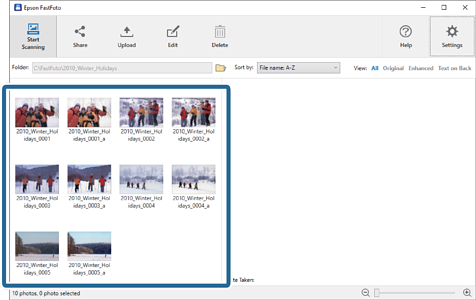
1Válassza ki a szerkeszteni kívánt képeket.
Megjegyzés:
Több képet is kiválaszthat és szerkeszthet, kivéve a Kivágás funkciót (csak Windows esetén).
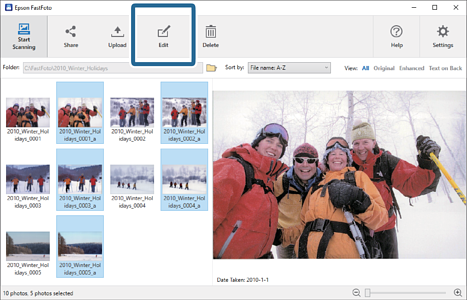
2Kattintson a(z) Szerkesztés lehetőségre.
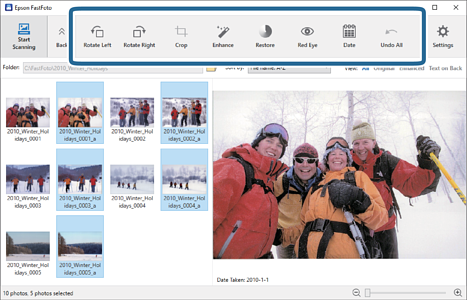
3Válassza ki a képernyő tetején a szerkeszteni kívánt elemet.
Elforgatás balra/Elforgatás jobbra: Elforgathatja a kiválasztott képeket.
Kivágás (Csak Windows esetén): Levághat a képből. A kiválasztott kép körül megjelenik egy körvonal az előnézet panelban. Kattintson
rá és húzza el, hogy kijelölje a levágni kívánt területet, majd kattintson az Alkalmaz lehetőségre a kép levágásához. Kiválaszthat minden egyes alkalommal egy képet, amikor ezt az elemet alkalmazza.
Korrigálás: Javítja a fénykép jellemzőit (fényerő, kontraszt és telítettség) a kiválasztott képek esetében.
Helyreállítás: Helyreállítja a színeket a kiválasztott képek esetében.
Vörösszem: Csökkenti a vörösszem-hatást a kiválasztott képek esetében.
Dátum (Csak Windows esetén): Segítségével hozzáadhatja, szerkesztheti vagy eltávolíthatja a dátumot a kiválasztott képek esetében
(Készítés dátuma információként jelenik meg).
Mind visszavonása: Eltávolít az Epson FastFoto elindítása után, az aktuális munkamenet során végrehajtott minden szerkesztést a kiválasztott képekről.
Ha kilép az Epson FastFoto alkalmazásból, a szerkesztései véglegessé válnak.


 Kezdőlap