Adım 3: Fotoğrafları Tarama ve Kaydetme
Epson FastFoto, bilgisayarınızda belirttiğiniz klasörde otomatik olarak taranan görüntülerinizi kaydeder.
-
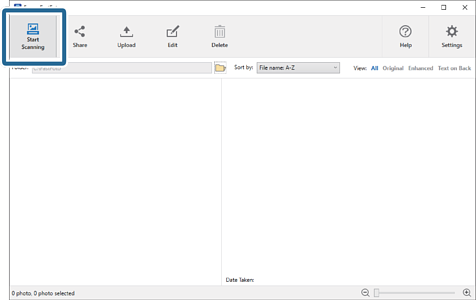
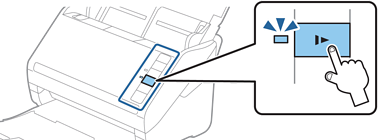
1Taramayı başlatmak için tarayıcınızda  düğmesini tıklatın.
Ana ekranda Taramayı Başlat öğesini de tıklatabilirsiniz.
-
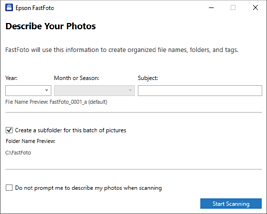
2Fotoğraflarınızı Tanımlayın ekranında kaydetme ayarlarını yapın.
-
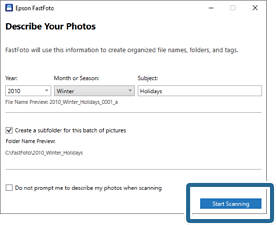
Yıl/Ay veya Mevsim/Konu: Dosya adı ayarlarını yapın.
-
Bu resim grubu için bir alt klasör oluştur: Taranan görüntüler için yeni bir alt klasör oluşturun.
-
Tararken fotoğraflarımı tarif etmek için beni uyarma: Bir sonraki taramanızda bu ekranı atlayın. Fotoğraflarınızı açıklamanız istenmeyecektir.
-
3Taramayı Başlat öğesini tıklatın.
Not:
-
Tararken cam yüzeyi kirli alarmı görünürse taradıktan sonra tarayıcının içindeki cam yüzeyini temizleyin.
Temizleme hakkında bilgiler için tarayıcıyla sağlanan Kullanım Kılavuzu içine bakın.
-
Aynı zamanda birden fazla fotoğraf beslenirse besleme hızını yavaşlatmak için  (Yavaş Modu) düğmesine basın. Normal hıza dönmek için düğmeye yeniden basın.
-
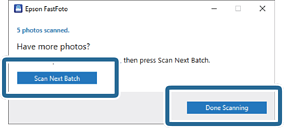
4Tarama tamamlandıktan sonra aşağıdaki ekran görüntülenir:
Taramaya devam etmek istiyorsanız Sonraki Partiyi Tara öğesini tıklatın. Taramayı tamamladıysanız Tamamlanan Tarama öğesini tıklatın.
-
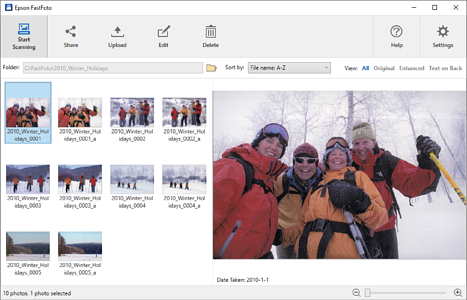
5Fotoğraflar taranır ve seçtiğiniz yere kaydedilir. Taranan görüntüleri kontrol edin.
Aşağıdaki kurallar dosya adlandırmaya uygulanır:
-
Hiç tanımlayıcı eklenmez: Bunlar orijinal taranan görüntülerdir. Hiç iyileştirme uygulanmadı.
-
Sona "_a" eklendi: Bu görüntüler otomatik renk iyileştirmeleri içerir.
-
Sona "_b" eklendi: Bunlar fotoğrafın taranan arka taraflarıdır. Ayarlar > Tarama Ayarları sekmesinden arka taraf taramayı etkinleştirebilirsiniz.
Taradıktan sonra Epson FastFoto’yu kullanarak görüntüleri paylaşabilir, karşıya yükleyebilir veya düzenleyebilirsiniz. Küçük resimlerin görüntüleme ayarlarını
da değiştirebilirsiniz.


 Ana Sayfa