Fotoğrafları Düzenleme
Dönüş, iyileştirme, kırmızı göz düzeltme vb. gibi özellikleri kullanarak taranan fotoğrafları görüntüleyebilirsiniz.
Not:
Tararken Oto Geliştir, Kırmızı Gözü Kaldır ve Soluk Renkleri Geri Yükle işlemlerini otomatik uygulayabilirsiniz. Ayarlar > Geliştirmeler sekmesini tıklatın.
-
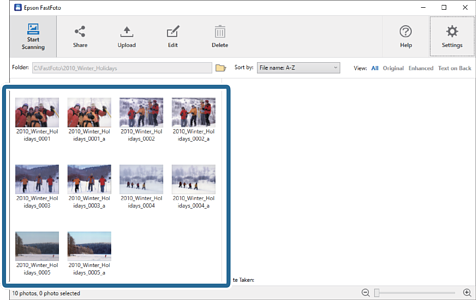
Düzenlemek istediğiniz görüntüleri seçin.
Not:Kırp (yalnızca Windows) özelliği hariç birden fazla görüntüyü seçebilir ve düzenleyebilirsiniz.
-
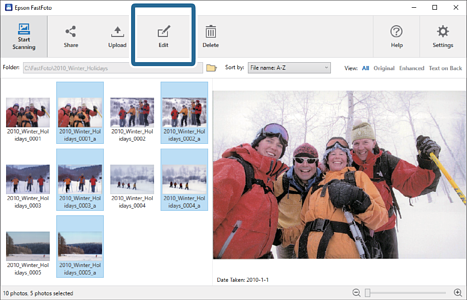
Düzenle öğesini tıklatın.
-
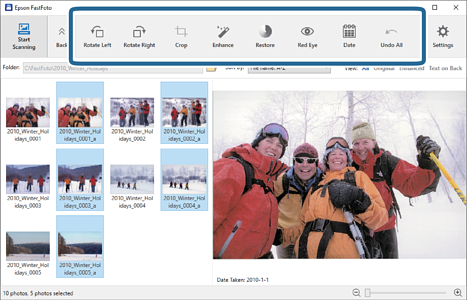
Ekranın en üstündeki düzenleme öğesini seçin.
-
Sola Döndür/Sağa Döndür: Seçili görüntüleri döndürün.
-
Kırp (Yalnızca Windows): Görüntüyü kırpın. Önizleme bölmesinde seçili görüntünün çevresinde bir dış hat görünür. Kırpılan alanı vurgulamak için dış hattı tıklatın ve sürükleyin ve sonra görüntüyü kırpmak için Uygula öğesini tıklatın. Bu öğeyi uygularken her seferinde bir görüntü seçebilirsiniz.
-
Geliştir: Fotoğraf iyileştirmesini (parlaklık, karşıtlık ve doygunluk) seçili görüntülere uygular.
-
Geri yükle: Renk geri yüklemesini seçili görüntülere uygular.
-
Kırmızı Göz: Seçili görüntülerde kırmızı göz etkisini azaltır.
-
Tarih (Yalnızca Windows): Seçili görüntülerde bir tarih eklemenizi, düzenlemenizi veya kaldırmanızı sağlar (Çekildiği Tarih bilgisi olarak gösterilir).
-
Tümünü geri al: Epson FastFoto’yu başlattığınızdan geçerli oturum sırasında yapılan seçili görüntülerden tüm düzenlemeleri kaldırır.
-
Epson FastFoto’dan çıktığınızda, düzenlemeleriniz kalıcı olur.