
راهکارها
حتماً درایور چاپگر اصل Epson (EPSON XXXXX) را نصب کنید. اگر درایور چاپگر اصل Epson نصب نشود، قابلیتها محدود میشود. بهتر است از درایور چاپگر اصل Epson استفاده کنید.
اگر تصویر بزرگی را چاپ میکنید، ممکن است رایانه حافظه کافی نداشته باشد. تصویر را با وضوح کمتر و اندازه کوچکتر چاپ کنید.
اگر همه راه حلها را امتحان کردهاید و مشکل هنوز حل نشده است، درایور چاپگر را حذف و دوباره نصب کنید.
میتوانید مشکل را با بهروز رسانی نرمافزار به آخرین نسخه برطرف کنید. برای بررسی وضعیت نرمافزار، از ابزار بهروز رسانی نرمافزار استفاده کنید.
راهکارها
روی گزینه EPSON Status Monitor 3 در زبانه نگهداری کلیک کنید و وضعیت چاپگر را بررسی کنید. اگر EPSON Status Monitor 3 غیرفعال باشد، روی تنظیم گسترش یافته در زبانه نگهداری کلیک کنید و سپس EPSON Status Monitor 3 را فعال کنید را انتخاب نمایید.
راهکارها
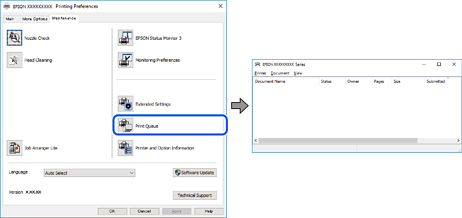
روی صف چاپ در زبانه نگهداری درایور چاپگر کلیک کنید. در صورت باقی ماندن داده غیرضروری، لغو همه اسناد را از منوی چاپگر انتخاب کنید.
راهکارها
روی صف چاپ در زبانه نگهداری درایور چاپگر کلیک کنید.
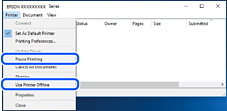
اگر چاپگر آفلاین است یا در حالت تعلیق قرار دارد، علامت تنظیم آفلاین یا حالت تعلیق را از منوی چاپگر بردارید.
راهکارها
روی نماد چاپگر در پانل کنترل > مشاهده دستگاهها و چاپگرها (یا چاپگرها، چاپگرها و نمابرها) کلیک راست کنید و سپس روی تنظیم به عنوان چاپگر پیشفرض کلیک کنید.
اگر چندین آیکن چاپگر وجود دارد، برای انتخاب چاپگر صحیح گزینه زیر را انتخاب کنید.
مثال)
اتصال USB: سری EPSON XXXX
اتصال شبکه: سری EPSON XXXX (شبکه)
اگر درایور چاپگر را چندین بار نصب کنید، نسخههایی از درایور چاپگر ممکن است ایجاد شود. اگر کپیهایی مانند "سری EPSON XXXX (نسخه 1)" ایجاد شده باشند، باید روی نماد درایور کپی شده کلیک راست نمایید و سپس روی حذف دستگاه کلیک کنید.