
Môžete tlačiť na obidve strany papiera.
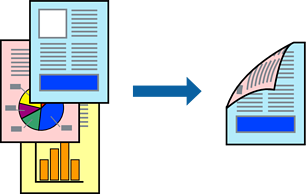
Táto funkcia nie je k dispozícii pri tlači bez okrajov.
Ak nepoužijete papier vhodný na obojstrannú tlač, kvalita tlače sa môže zhoršiť a papier sa môže zaseknúť.
V závislosti od papiera a údajov môže atrament presiaknuť na druhú stranu papiera.
Vložte papier do tlačiarne.
Otvorte súbor, ktorý chcete tlačiť.
Výberom položky Tlač v ponuke Súbor alebo iného príslušného príkazu prejdite do dialógového okna tlače.
V kontextovej ponuke vyberte položku Two-sided Printing Settings.
Vyberte väzby v položke Two-sided Printing.
Vyberte typ originálu v položke Document Type.
V závislosti od nastavenia Document Type môže byť tlač pomalšia.
Ak tlačíte údaje s vysokou hustotou, ako sú napríklad fotografie alebo grafy, vyberte možnosť Text & Graphics alebo možnosť Text & Photos pre nastavenie Document Type. Ak je výtlačok odretý alebo presiaknutý na druhý stranu papiera, upravte položku Hustota tlače a Increased Ink Drying Time kliknutím na šípku vedľa položky Adjustments.
V prípade potreby nastavte aj ostatné položky.
Kliknite na položku Tlač.