
Printerin idarə panelindən istifadə edərək çap başlığını yoxlaya və təmizləyə bilərsiniz.
Siz həmçinin başlığın təmizlənməsini Windows və ya Mac OS printer drayverindən yoxlaya və icra edə bilərsiniz.
Əsas ekranda Parametrlər seçin.
Texniki xidmət > Şrift başlığı ucluğunun yoxl. seçin.
Başlıq gözlərini yoxlama şablonunu çap etmək üçün ekrandakı təlimatlara əməl edin.
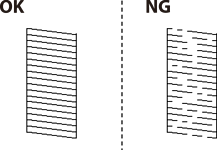
Çap olunan şablonu yoxlayın. "NG" şablonunda göstərildiyi kimi qırıq sətir və ya çatışmayan seqmentlər olarsa, printer başlığı gözləri tutula bilər. Növbəti mərhələyə keçin. Aşağıdakı "OK" şablonunda verilən kimi hər hansı qırıq sətir və ya çatışmayan seqment görmürsünüzsə, başlıq gözləri tutulmayıb. Gözlüyün yoxlanması funksiyasını bağlamaq üçün  seçin.
 seçin, sonra çap başlığını təmizləmək üçün ekrandakı göstərişlərə əməl edin.
Təmizlik başladıqda başlıq gözlərini yoxlama şablonunu yenidən çap edin. Bütün sətirlər tam şəkildə çap olunanadək təmizləmə və şablonu çap etmə prosesini təkrarlayın.
Təqribən 3 dəfə başlıq gözlərinin yoxlanması və başlığın təmizlənməsindən sonra çap keyfiyyəti yaxşılaşmasa, ən az 12 saat çap etmədən gözləyin və ardından başlıq gözlərinin yoxlanması və lazım gələrsə, başlığın təmizlənməsini təkrarlayın. Printeri  düyməsindən istifadə edərək söndürməyinizi tövsiyə edirik. Çap keyfiyyəti hələ də təkmilləşməyibsə, Enerji Təmizləyicisi-i icra edin.