
यह व्याख्या कंप्यूटर पर वर्तमान में लॉग इन कर रहे उपयोगकर्ता के डेस्कटॉप पर साझा फोल्डर बनाने के लिए एक उदाहरण है।
उपयोगकर्ता जो कंप्यूटर में लॉग इन करता है और जिसके पास व्यवस्थापकीय प्राधिकरण है, वह उपयोगकर्ता फ़ोल्डर में दिए गए डेस्कटॉप फ़ोल्डर और दस्तावेज़ फ़ोल्डर तक पहुँच सकता है।
इस कॉन्फिगरेशन को तब सेट करें जब निजी कंप्यूटर के साझा फोल्डर को अन्य उपयोगकर्ता द्वारा पढ़ने और लिखने की अनुमति न हो।
साझा फोल्डर बनाने के लिए स्थानः डेस्कटॉप
फोल्डर पथः C:\Users\xxxx\Desktop\scan_folder
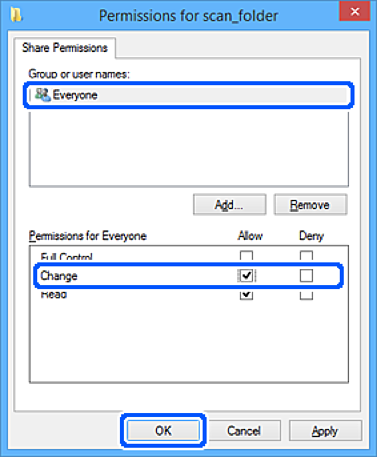
नेटवर्क (साझा अनुमतियां) के माध्यम से अनुमति एक्सेस करें: हर कोई
फाइल सिस्टम (सुरक्षा) पर अनुमति एक्सेस करें: अनुमति एक्सेस में उपयोगकर्ता/समूह नाम न जोड़ें, या जोड़ें
उस कंप्यूटर को लॉग इन करें जहां साझा फोल्डर प्रशासक प्राधिकरण उपयोगकर्ता खाते द्वारा बनाया जाएगा।
एक्सप्लोरर आरंभ करें।
डेस्कटॉप पर फ़ोल्डर बनाएँ, और फिर उसे "scan_folder" का नाम दें।
फोल्डर के नाम के लिए, 1 से 12 अक्षरांकीय वर्णों के बीच दर्ज करें। यदि फोल्डर के नाम की वर्ण सीमा समाप्त हो गई है, हो सकता है आप इसे परिवर्तित वातावरण द्वारा सामान्य रूप से एक्सेस करने में अक्षम हों।
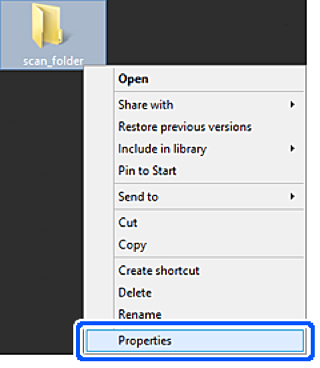
फोल्डर पर दायां-क्लिक करें और इसके बाद प्रॉपर्टीज़ का चयन करें।
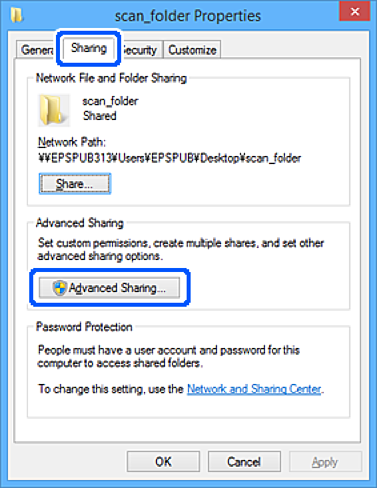
साझा टैब पर उन्नत साझाकरण पर क्लिक करें।
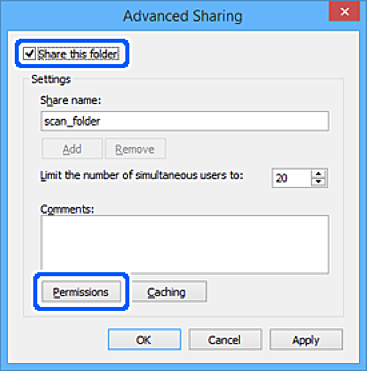
यह फोल्डर साझा करें का चयन करें और फिर अनुमतियां पर क्लिक करें।
समूह के हर कोई समूह या उपयोगकर्ता नाम का चयन करें, बदलने पर अनुमति दें का चयन करें और फिर OK है पर क्लिक करें।
OK पर क्लिक करें।
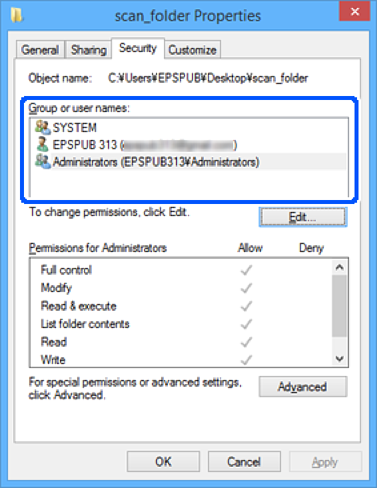
सुरक्षा टैब का चयन करें।
समूह या उपयोगकर्ता नाम में से समूह या उपयोगकर्ता नाम जाँचें।
यहाँ प्रदर्शित समूह या उपयोगकर्ता साझा फ़ोल्डर तक पहुँच सकता है।
इस स्थिति में, इस कंप्यूटर में लॉग इन करने वाला उपयोगकर्ता और व्यवस्थापक साझा फ़ोल्डर तक पहुँच सकते हैं।
एक्सेस अनुमति जोड़ें, यदि आवश्यक हो। आप इसे संपादन पर क्लिक करके जोड़ सकते हैं। अधिक जानकारी के लिए, संबंधित जानकारी देखें।
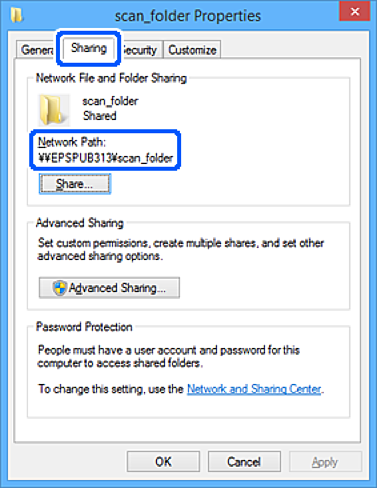
साझाकरण टैब का चयन करें।
साझा फ़ोल्डर का नेटवर्क पथ प्रदर्शित होता है। यह तब उपयोग किया जाता है जब प्रिंटर से संपर्कों का पंजीकरण किया जा रहा हो। कृपया यह लिख लें।
विंडो को बंद करने के लिए OK है या बंद करें पर क्लिक करें।
जांचें कि क्या फाइल को एक्सेस अनुमति के साथ उपयोगकर्ताओं या समूहों के कंप्यूटर से साझा फोल्डर पर लिखा या पढ़ा जा सकता है।