
Если не удается установить соединение Wi-Fi, проверьте следующее, чтобы выяснить, связана ли проблема с работой или настройками подключенного устройства.
Решения
Распечатайте отчет о проверке сетевого подключения, чтобы найти проблему и рекомендуемое решение.
Дополнительную информацию о чтении отчета о проверке сетевого подключения см. далее.
Чтобы получить дополнительную информацию о сетевых настройках, распечатайте лист состояния сети.
Решения
В зависимости от результатов проверки могут быть доступны те или иные способы решения проблемы.
Дважды щелкните значок Epson Printer Connection Checker на рабочем столе.
Запустится Epson Printer Connection Checker.
Если на рабочем столе отсутствует указанный значок, для запуска Epson Printer Connection Checker следуйте указанным ниже инструкциям.
Чтобы выполнить проверку, следуйте инструкциям на экране.
Если имя принтера не отображается, установите оригинальный драйвер принтера Epson.
Проверка наличия оригинального драйвера принтера Epson — Windows
После идентификации проблемы следуйте отображаемым на экране инструкциям по ее решению.
Если решить проблему не удается, проверьте следующее в зависимости от вашей конкретной ситуации.
Принтер не распознается через сеть.
Проверка состояния сетевого соединения принтера (отчет о сетевом соединении)
Принтер не распознается через USB-соединение.
Принтер распознается, но печать не выполняется.
Не удается выполнить печать даже после установки соединения (Windows)
Решения
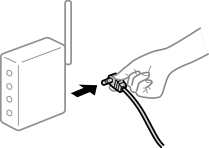
Выключите устройства, которые вы хотите подключить к сети. Подождите примерно 10 секунд, после чего включите устройства в следующем порядке: беспроводной маршрутизатор, компьютер или интеллектуальное устройство, принтер. Переместите принтер и компьютер или интеллектуальное устройство ближе к беспроводному маршрутизатору для улучшения радиосвязи и попробуйте заново задать сетевые настройки.
Решения
Переместите компьютер, интеллектуальное устройство и принтер ближе к беспроводному маршрутизатору, после чего выключите и снова включите его.
Решения
Заново задайте настройки подключения к сети, чтобы они соответствовали новому беспроводному маршрутизатору.
Решения
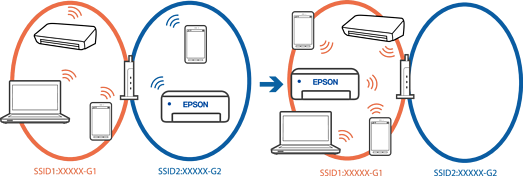
Если вы одновременно используете несколько беспроводных маршрутизаторов или на беспроводном маршрутизаторе имеется несколько идентификаторов SSID, а устройства при этом подключены к разным SSID (то есть, к сетям с разными именами), вы не сможете подключиться к беспроводному маршрутизатору.
Пример подключения к разным SSID
Пример подключения к SSID с разным частотным диапазоном
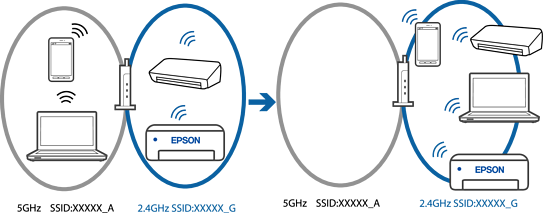
Подключите компьютер или интеллектуальное устройство к сети с тем же SSID, что и сеть, к которой подключен принтер.
Проверьте SSID, к которому подключен принтер, распечатав отчет о проверке сетевого подключения.
Проверьте имя сети Wi-Fi или подключенной сети на всех компьютерах и смарт-устройствах, которые вы хотите подключить к принтеру.
Если принтер и компьютер или смарт-устройство подключены к разным сетям, повторно подключите устройство к SSID, к которому подключен принтер.
Решения
В большинстве беспроводных маршрутизаторов имеется функция разделения, которая блокирует связь между устройствами в пределах одной сети (SSID). Если вы не можете установить связь между принтером и компьютером или интеллектуальным устройством, даже если они подключены к одной сети, отключите функцию разделения устройств на беспроводном маршрутизаторе. За более подробной информацией обратитесь к руководству по беспроводному маршрутизатору.
Решения
Если IP-адрес, назначенный принтеру, имеет вид 169.254.XXX.XXX, а для маски подсети настроено значение 255.255.0.0, то такой IP-адрес может быть назначен неправильно.
Напечатайте отчет о сетевом подключении и проверьте в нем IP-адрес и маску подсети, назначенные принтеру. Для печати отчета о сетевом подключении нажмите кнопку  на панели управления принтера.
Перезагрузите беспроводной маршрутизатор или сбросьте настройки сети в принтере.
Решения
При подключении устройств к порту USB 3.0 на компьютере Mac могут возникать радиочастотные помехи. Если вам не удается выполнить подключение к беспроводной сети (Wi-Fi) или работа с ней становится неустойчивой, попробуйте выполнить следующее.
Расположите устройство, подключенное к порту USB 3.0, подальше от компьютера.
Решения
Попробуйте зайти на любой веб-сайт со своего компьютера или интеллектуального устройства, чтобы убедиться, что настройки сети на устройстве верны. Если вы не можете зайти ни на один сайт, это означает, что на компьютере или интеллектуальном устройстве имеются проблемы.
Проверьте сетевое подключение на компьютере или интеллектуальном устройстве. Более подробные сведения см. в документации на компьютер или интеллектуальное устройство.