
ถ้าการเชื่อมต่อ Wi-Fi ล้มเหลว ให้ตรวจสอบดังต่อไปนี้เพื่อดูว่ามีปัญหากับการทำงานหรือการตั้งค่าสำหรับอุปกรณ์ที่เชื่อมต่อหรือไม่
วิธีการแก้ไข
พิมพ์รายงานการตรวจสอบการเชื่อมต่อเครือข่ายเพื่อดูปัญหา และตรวจสอบแนวทางแก้ไขปัญหาที่แนะนำ
ดูข้อมูลที่เกี่ยวข้องต่อไปนี้สำหรับรายละเอียดเกี่ยวกับการอ่านรายงานการตรวจสอบการเชื่อมต่อเครือข่าย
ถ้าคุณต้องการตรวจสอบข้อมูลของการตั้งค่าเครือข่ายเพิ่มเติม ให้พิมพ์เอกสารแสดงสถานะเครือข่าย
วิธีการแก้ไข
คุณอาจแก้ไขปัญหาได้โดยขึ้นอยู่กับผลของการตรวจสอบ
ดับเบิลคลิกที่ไอคอน Epson Printer Connection Checker บนหน้าเดสก์ท็อป
Epson Printer Connection Checker เริ่มทำงาน
ถ้าไม่มีไอคอนบนหน้าเดสก์ท็อป ให้ทำตามวิธีด้านล่างเพื่อเริ่ม Epson Printer Connection Checker
ปฏิบัติตามคำแนะนำที่แสดงบนหน้าจอเพื่อตรวจสอบ
ถ้าชื่อเครื่องพิมพ์ไม่ปรากฎขึ้น ให้ติดตั้งไดรเวอร์เครื่องพิมพ์ Epson ของแท้
การตรวจสอบว่าไดรเวอร์เครื่องพิมพ์ Epson ของแท้ได้ติดตั้งไว้ — Windows
เมื่อคุณระบุปัญหาได้แล้ว ให้ปฏิบัติตามแนวทางแก้ไขปัญหาที่แสดงบนหน้าจอ
ถ้าคุณไม่สามารถแก้ไขปัญหาได้ ให้ตรวจสอบดังต่อไปนี้ตามสถานการณ์ของคุณ
การเชื่อมต่อผ่านเครือข่ายไม่รู้จักเครื่องพิมพ์
การตรวจสอบสถานะของการเชื่อมต่อเครือข่ายของเครื่องพิมพ์ (รายการการเชื่อมต่อเครือข่าย)
การเชื่อมต่อผ่าน USB ไม่รู้จักเครื่องพิมพ์
การเชื่อมต่อรู้จักเครื่องพิมพ์ แต่ไม่สามารถทำการพิมพ์
วิธีการแก้ไข
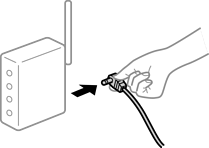
ปิดอุปกรณ์ที่คุณต้องการเชื่อมต่อเข้ากับคอมพิวเตอร์ รอประมาณ 10 วินาที จากนั้นเปิดอุปกรณ์อีกครั้งตามลำดับต่อไปนี้; เราเตอร์ระบบไร้สาย คอมพิวเตอร์หรืออุปกรณ์สมาร์ท จากนั้นเป็นเครื่องพิมพ์ ย้ายเครื่องพิมพ์และคอมพิวเตอร์หรืออุปกรณ์สมาร์ทให้ใกล้กับเราเตอร์ระบบไร้สายเพื่อช่วยให้การสื่อสารทางคลื่นวิทยุดีขึ้น จากนั้นลองทำการตั้งค่าเครือข่ายอีกครั้ง
วิธีการแก้ไข
หลังจากย้ายคอมพิวเตอร์หรืออุปกรณ์สมาร์ทและเครื่องพิมพ์ให้ใกล้กับเราเตอร์ไร้สายมากขึ้น ให้ปิดเราเตอร์ไร้สาย จากนั้นเปิดใหม่
วิธีการแก้ไข
ทำการตั้งค่าการเชื่อมต่ออีกครั้งเพื่อให้ตรงกับเราเตอร์ไร้สายใหม่
วิธีการแก้ไข
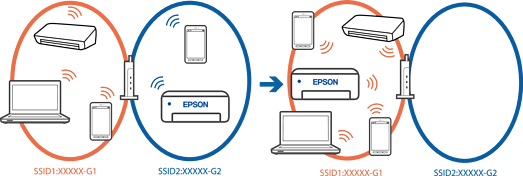
เมื่อคุณใช้เราเตอร์ไร้สายหลายตัวพร้อมกัน หรือเราเตอร์ไร้สายมี SSID หลายค่า และอุปกรณ์เชื่อมต่ออยู่กับหลาย SSID คุณจะไม่สามารถเชื่อมต่อกับเราเตอร์ไร้สาย
ตัวอย่างของการเชื่อมต่อกับ SSID ที่แตกต่างกัน
ตัวอย่างของการเชื่อมต่อกับ SSID กับช่วงความถี่แตกต่างกัน
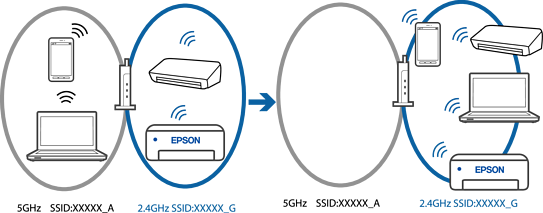
เชื่อมต่อเครื่องพิมพ์หรืออุปกรณ์สมาร์ทเข้ากับ SSID เดียวกับของเครื่องพิมพ์
ตรวจสอบ SSID ว่ามีเครื่องพิมพ์เชื่อมต่อแล้วโดยการพิมพ์รายงานการตรวจสอบการเชื่อมต่อเครือข่าย
บนคอมพิวเตอร์และอุปกรณ์สมาร์ททั้งหมดที่คุณต้องการเชื่อมต่อกับเครื่องพิมพ์ ให้ตรวจสอบชื่อของ Wi-Fi หรือเครือข่ายที่คุณเชื่อมต่อไว้
ถ้าเครื่องพิมพ์และคอมพิวเตอร์หรืออุปกรณ์สมาร์ทถูกเชื่อมต่อกับเครือข่ายต่างกัน ให้เชื่อมต่ออุปกรณ์ใหม่เข้ากับ SSID ที่เครื่องพิมพ์เชื่อมต่ออยู่
วิธีการแก้ไข
เราเตอร์ไร้สายส่วนใหญ่มีฟังก์ชันตัวแยกความเป็นส่วนตัวที่จะบล็อกการสื่อสารระหว่างอุปกรณ์ภายใน SSID เดียวกัน หากคุณไม่สามารถสื่อสารระหว่างเครื่องพิมพ์และคอมพิวเตอร์หรืออุปกรณ์สมาร์ท แม้ว่าอุปกรณ์เหล่านั้นเชื่อมต่อเข้ากับเครือข่ายเดียวกันก็ตาม ให้ปิดทำงานตัวแยกความเป็นส่วนตัวบนเราเตอร์ระบบไร้สาย ดูรายละเอียดในเอกสารคู่มือที่ให้มาพร้อมกับเราเตอร์ระบบไร้สาย
วิธีการแก้ไข
หากที่อยู่ IP ถูกกำหนดให้กับเครื่องพิมพ์เป็น 169.254.XXX.XXX และซับเน็ตมาสก์คือ 255.255.0.0 แสดงว่าที่อยู่ IP อาจถูกกำหนดอย่างไม่ถูกต้อง
พิมพ์รายงานการเชื่อมต่อเครือข่าย จากนั้นตรวจสอบที่อยู่ IP และซับเน็ตมาสก์ที่กำหนดให้กับเครื่องพิมพ์ หากต้องการพิมพ์รายงานการเชื่อมต่อเครือข่าย ให้กดปุ่ม  บนแผงควบคุมของเครื่องพิมพ์
รีสตาร์ทเราเตอร์ไร้สาย หรือรีเซ็ตการตั้งค่าเครือข่ายสำหรับเครื่องพิมพ์
วิธีการแก้ไข
เมื่อคุณเชื่อมต่ออุปกรณ์กับพอร์ต USB 3.0 บนเครื่อง Mac มีการรบกวนความถี่วิทยุเกิดขึ้น ลองดังต่อไปนี้หากไม่สามารถเชื่อมต่อ LAN ระบบไร้สาย (Wi-Fi) หรือหากการทำงานไม่เถียร
วางอุปกรณ์ที่เชื่อมต่อกับพอร์ต USB 3.0 ให้ห่างจากคอมพิวเตอร์
วิธีการแก้ไข
ลองเชื่อมต่อเข้าเว็บไซต์ใด ๆ จากคอมพิวเตอร์หรืออุปกรณ์สมาร์ทของคุณเพื่อให้แน่ใจว่าการตั้งค่าเครือข่ายของอุปกรณ์สมาร์ทของคุณถูกต้อง หากคุณไม่สามารถเข้าถึงเว็บไซต์ใด ๆ ได้ แสดงว่ามีปัญหาที่คอมพิวเตอร์หรืออุปกรณ์สมาร์ท
ตรวจสอบการเชื่อมต่อเครือข่ายของคอมพิวเตอร์หรืออุปกรณ์สมาร์ท ดูรายละเอียดได้จากเอกสารที่ให้มากับคอมพิวเตอร์หรืออุปกรณ์สมาร์ทของคุณ