
الحلول
تأكد من تثبيت برنامج تشغيل طابعة Epson الأصلي (EPSON XXXXX). إذا لم يتم تثبيت برنامج تشغيل طابعة Epson الأصلي، فستكون الميزات المتوفرة محدودة. لذا فنحن نوصي باستخدام برنامج تشغيل طابعة Epson الأصلي.
إذا كنت تحاول طباعة صورة بحجم بيانات كبير، فقد تنفد مساحة الذاكرة الخاصة بالكمبيوتر. اطبع الصورة بدقة أقل أو بحجم أصغر.
إذا قمت بتجربة كل الحلول ولم يتم حل المشكلة، فحاول إلغاء تثبيت برنامج تشغيل الطابعة ثم إعادة تثبيته.
قد تكون قادرًا على حل المشكلة عن طريق تحديث البرنامج إلى أحدث إصدار. للتحقق من حالة البرنامج، استخدم أداة تحديث البرنامج.
الحلول
انقر فوق EPSON Status Monitor 3 بعلامة التبويب الصيانة الخاصة ببرنامج تشغيل الطابعة، ثم تحقق من حالة الطابعة. في حال تعطيل EPSON Status Monitor 3، انقر فوق إعدادات موسعة بعلامة التبويب الصيانة ، ثم حدد تمكين EPSON Status Monitor 3.
الحلول
انقر فوق قائمة الطباعة في علامة التبويب الصيانة الخاصة ببرنامج تشغيل الطابعة. في حال تبقت أي بيانات غير ضرورية، حدد إلغاء جميع المستندات من قائمة الطابعة.

الحلول
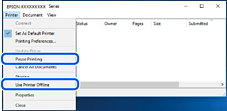
انقر فوق قائمة الطباعة في علامة التبويب الصيانة الخاصة ببرنامج تشغيل الطابعة.
إذا كانت الطابعة غير متصلة أو معلقة، فامسح الإعداد "غير متصلة" أو "معلقة" من القائمة الطابعة.
الحلول
انقر بزر الماوس الأيمن فوق رمز الطابعة في لوحة التحكم > عرض الأجهزة والطابعات (أو الطابعات، والطابعات والفاكسات) وانقر فوق تعيين كطابعة افتراضية.
إذا كانت هناك عدة أيقونات للطابعة، فراجع ما يلي لتحديد الطابعة الصحيحة.
مثال)
اتصال USB: EPSON XXXX Series
اتصال الشبكة: EPSON XXXX Series (الشبكة)
إذا قمت بتثبيت برنامج تشغيل الطابعة عدة مرات، فقد يتم إنشاء نسخ من برنامج تشغيل الطابعة. إذا تم إنشاء نسخ مثل "EPSON XXXX Series (نسخة 1)"، فانقر بزر الماوس الأيمن فوق رمز برنامج التشغيل المنسوخ، ثم انقر فوق إزالة الجهاز.