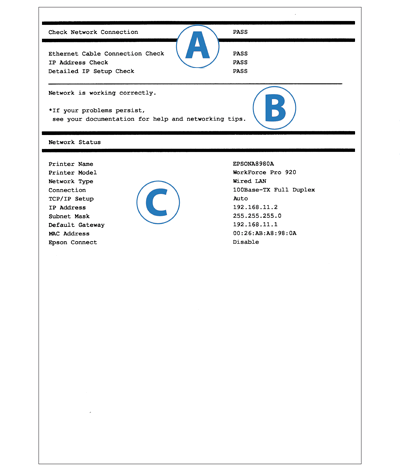
ネットワーク接続診断レポート

Wi-Fi接続設定

有線LAN設定

ネットワークの状態確認、接続トラブルの対処方法

  1. ネットワーク接続診断レポートを印刷します。A[Check Network Connection(ネットワーク接続診断レポート)]の[FAIL(失敗)]とある項目を確認します。
  2. 以下から[FAIL(失敗)]とある項目をクリックしての対処方法を表示します。
  3. Bに表示されたメッセージと同じメッセージを、チェック項目のそれぞれの表から探して対処方法に従います。


チェック項目

以下のリンクをクリックするとメッセージと対処方法に移動できます。
  1. Ethernet Cable Connection Check (ネットワークケーブル接続の確認)
  2. IP Address Check (IPアドレスの確認)
  3. Detailed IP Setup Check (IP詳細設定の確認)


チェック項目のメッセージと対処方法


1. Ethernet Cable Connection Check (ネットワークケーブル接続の確認)

No. メッセージ 対処方法
1 Confirm that the network cable is connected and network devices such as hub, router, or access point are turned on.
(ネットワークケーブルの接続と、ネットワーク機器の電源を確認してください。)
以下を確認してください。
  • LANケーブルがプリンターやハブなどネットワーク機器に接続されているか
  • ハブなどネットワーク機器の電源が入っているか
LANケーブルが接続されていて正しく動作しているかどうか確認してください。
ネットワーク機器の動作は、ハブなどネットワーク機器が接続されている機器のネットワークポートのステータスランプで確認できます。

上へ

2. IP Address Check (IPアドレスの確認)

No. メッセージ 対処方法
2 Incorrect IP address is assigned to the printer. Confirm IP address setup of the network device (hub, router, or access point). Contact your network administrator for assistance.
(IPアドレスが割り当てられていません。ネットワーク機器の設定を確認してください。不明なときはネットワーク設定を行った方にご確認ください。)
アクセスポイントのDHCP機能が有効かどうか確認してください。無効の場合は有効にします。
上へ

3. Detailed IP Setup Check

(プリンターのデフォルトゲートウェイの設定を確認してください。
EpsonNet Setupで設定し直すことをお勧めします。
不明なときはネットワーク設定を行った方にご確認ください。)
No. Messages Solutions
3 Confirm IP address, subnet mask, and default gateway setup.
Connection using the EpsonNet Setup is available.
Contact your network administrator for assistance.
(プリンターを利用するための機器との接続、およびプリンターのIPアドレス、サブネットマスク、デフォルトゲートウェイの設定を確認してください。
EpsonNet Setupで設定し直すことをお勧めします。
不明なときはネットワーク設定を行った方にご確認ください。)
  1. 以下を確認してください。
    • ネットワークにある他の機器の電源が入っているか
    • LANケーブルが正しく接続されているか
    • プリンターに手動設定したネットワークアドレスが正しいか
    • プリンターに手動設定したネットワークアドレスが他の機器と同じになっているか
  2. ネットワークアドレスが正しくない場合、正しいアドレスをプリンターの操作パネルから設定します。
    プリンターで設定変更ができない場合、EpsonNet Setupを使って設定してください。
    現在のIPアドレス、サブネットマスク、デフォルトゲートウェイがC[Network Status(ネットワーク設定情報)に表示されます。
4 Setup is incomplete. Confirm default gateway setup.
Connection using the EpsonNet Setup is available.
Contact your network administrator for assistance.
  1. 以下を確認してください。
    • プリンターに手動設定したデフォルトゲートウェイが正しいか
    • デフォルトゲートウェイを設定した機器の電源が入っているか
    • LANケーブルが正しく接続されているか
  2. デフォルトゲートウェイが正しくない場合、正しいアドレスをプリンターの操作パネルから設定します。
    プリンターで設定変更ができない場合、EpsonNet Setupを使って設定してください。
    現在のデフォルトゲートウェイがC[Network Status(ネットワーク設定情報)の[Default Gateway(デフォルトゲートウェイ)]に表示されます。
5 Confirm the connection and network setup of the PC or other device.
Connection using the EpsonNet Setup is available.
Contact your network administrator for assistance.
(プリンタを利用するための機器との接続およびネットワーク設定を確認してください。
EpsonNet Setupで設定し直すことをお勧めします。
不明なときはネットワーク設定を行った方にご確認ください。)
  1. 以下を確認してください。
    • ネットワークにある他の機器の電源が入っているか
    • LANケーブルが正しく接続されているか
    • プリンターに手動設定したネットワークアドレスが正しいか
    • プリンターに手動設定したネットワークアドレスが他の機器と同じになっているか
  2. 以上の点をすべて確認したら以下を試してみてください
    • プリンターと同じネットワークにあるコンピューターでEpsonNet Setupを起動します。プリンターがリストアップされたら、IPアドレス設定画面でプリンターのIPアドレスを設定します。
プリンターのIPアドレスとネットワークプリンターが他の機器とネットワークでアクセスできるか確認してください。いくつかの場合エラーは特定できません。EpsonNet Setupを使ってネットワーク設定を行ってください。

上へ