
Apenas para ET-2900U
As caixas de manutenção são fornecidas como parte integrante do programa ReadyPrint
Em alguns ciclos de impressão, pode ser recolhida na caixa de manutenção uma quantidade muito reduzida de excesso de tinta. Para evitar derramamento de tinta da caixa de manutenção, a impressora é concebida para parar de imprimir quando a capacidade de absorção da caixa de manutenção tiver atingido o seu limite. A necessidade ou frequência desta acção depende do número de páginas a imprimir, o tipo de material que imprimir e do número de ciclos de limpeza efectuados pela impressora. Substitua a caixa de manutenção quando lhe for solicitado. O Epson Status Monitor, o LCD ou os indicadores luminosos no painel de controlo irão aconselhá-lo quando esta peça necessitar de substituição. A necessidade de substituição da caixa não significa que a impressora tenha deixado de funcionar em conformidade com as suas especificações. A garantia Epson não abrange o custo desta substituição. É uma peça passível de manutenção pelo utilizador.
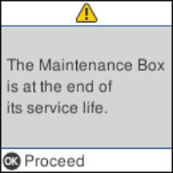
Quando a caixa de manutenção estiver cheia, não é possível imprimir ou limpar a cabeça de impressão antes de substituir a caixa de manutenção para evitar derrames de tinta. No entanto, é possível executar operações que não utilizam tinta, tais como a digitalização.
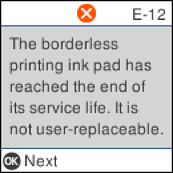
Se o ecrã seguinte for apresentado, contacte o apoio técnico da Epson.
Não é possível executar a impressão sem margens antes de substituir a peça, mas é possível continuar a imprimir com margens.
Remova a nova caixa de manutenção da embalagem.
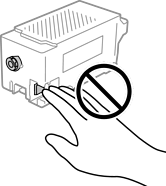
Não toque no chip verde na parte lateral da caixa de manutenção. Se o fizer, poderá afectar o processo normal de funcionamento e de impressão.
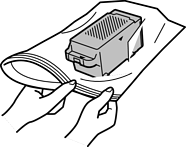
É fornecido com a nova caixa de manutenção um saco transparente para a caixa de manutenção usada.
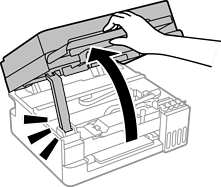
Abra a unidade de digitalização até esta fazer clique.
Remova a tampa.
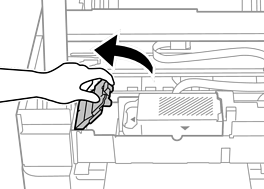
Remova a caixa de manutenção usada.
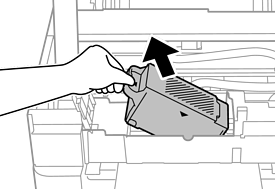
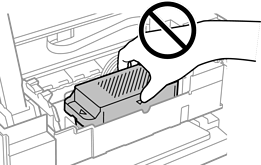
Não segure a caixa de manutenção como mostra a ilustração seguinte.
Não toque nas secções indicadas na ilustração. Se o fizer, pode impedir o funcionamento normal e ficar sujo de tinta.
Coloque a caixa de manutenção no saco transparente fornecido com a nova caixa de manutenção e feche o saco.
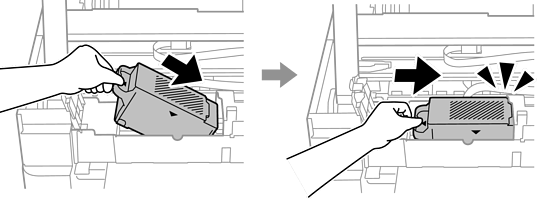
Introduza a nova caixa de manutenção na impressora. Certifique-se que coloca a caixa na direção correta.
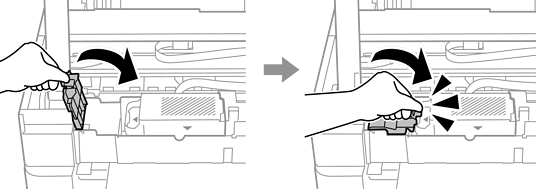
Reinstale a tampa.
Feche a unidade de digitalização.
Por questões de segurança, a unidade de digitalização é fechada em dois passos.
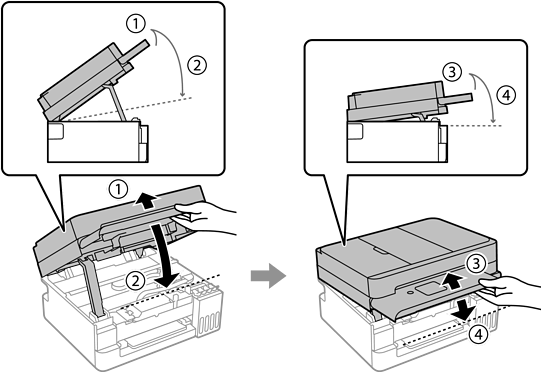
A unidade de digitalização deve ser completamente fechada antes de poder ser aberta novamente.
Consulte a mensagem apresentada no ecrã LCD e, em seguida, pressione o botão OK.
Consulte a mensagem apresentada no ecrã LCD e, em seguida, pressione o botão  .
.