
Внутри принтера могут находиться посторонние предметы. Чтобы удалить их, выполните следующие действия.
Выключите принтер нажатием кнопки  .
.
Отключите шнур питания от источника питания, затем отсоедините его от принтера.
Отключайте шнур питания только после того, как индикатор питания погаснет. В противном случае печатающая головка не вернется в исходное положение, что может привести к высыханию чернил и невозможности печати.
Убедитесь в отсутствии посторонних предметов внутри принтера.
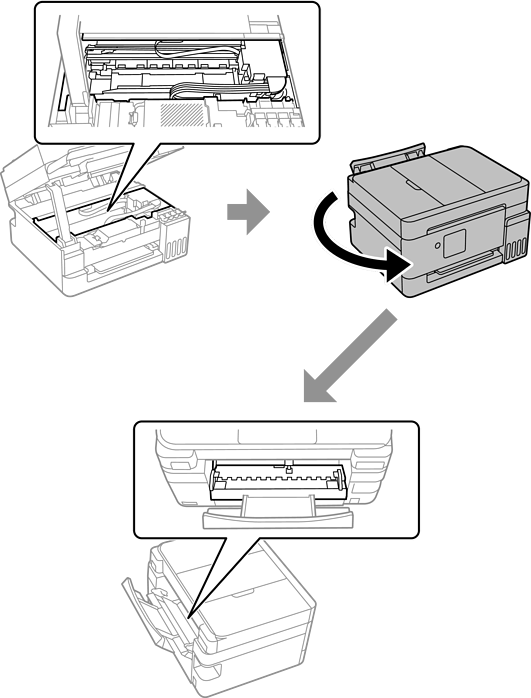
Если вы обнаружите посторонние предметы, удалите их пинцетом или аналогичным инструментом.
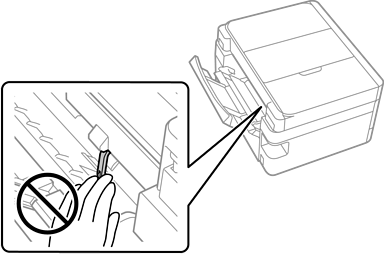
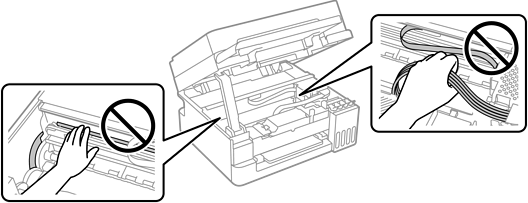
При удалении посторонних предметов будьте осторожны и не прикасайтесь к предметам, показанным на следующем рисунке, иначе принтер может быть поврежден.
Если посторонние предметы удалить не удается, перейдите к шагу 5. Если вам удалось удалить их, перейдите к шагу 7.
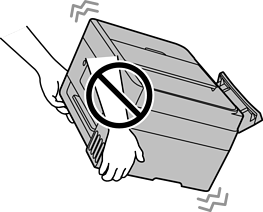
Выдвинув заднее устройство подачи бумаги, возьмитесь за обе стороны передней части принтера и наклоните его примерно на 45 градусов назад.
Наклоняя принтер, будьте осторожны и не трясите его, иначе чернила могут вытечь или принтер может быть поврежден.
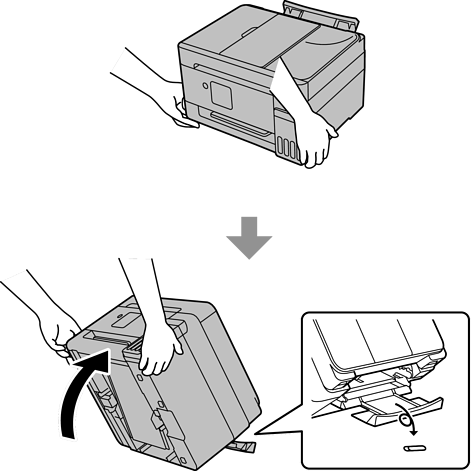
Медленно вернув принтер в горизонтальное положение, осмотрите следующую область. Если вы обнаружите посторонние предметы, удалите их пинцетом или аналогичным инструментом. Затем загляните в щель в заднем устройстве подачи бумаги, чтобы убедиться, что все посторонние предметы удалены.

Подсоедините шнур питания, а затем включите принтер.

Если замятие бумаги или ошибка отсутствия бумаги продолжает возникать, обратитесь в службу поддержки Epson.