
通过从本产品的操作面板输入所需的信息,可以设置 Wi-Fi 连接。要使用此方法进行设置,您需要无线路由器的 SSID 和密码。
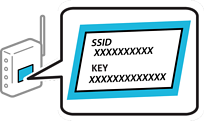
如果使用的是无线路由器的缺省设置,则 SSID 和密码位于标签上。如果不知道 SSID 和密码,请参见无线路由器随附的文档。
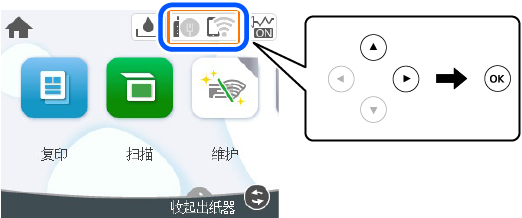
在主界面上选择  。
。
要选择项目,请使用 


 按钮,然后按 OK 按钮。
选择 Wi-Fi。
按下 OK 按钮以显示下一个屏幕。
如果已经设置了网络连接,则会显示连接详细信息。选择更改接入点,更改设置。
如果本产品已通过以太网连接,请选择按更改到 Wi-Fi 连接,然后在查看信息之后选择是。
选择 Wi-Fi 设置向导。
按照屏幕上的说明选择 SSID,输入无线路由器的密码,然后开始设置。
如果您要在设置完成后检查本产品的网络连接状态,请参见下面的相关信息链接了解详细信息。
如果不知道 SSID,请检查 SSID 是否标在无线路由器的标签上。如果使用的是无线路由器的缺省设置,则可使用标签上的 SSID。如果找不到任何信息,请参见无线路由器随附的文档。
密码区分大小写。
如果不知道密码,请检查该信息是否标在无线路由器的标签上。在标签上,密码可能标为“网络密钥”、“无线密码”等。如果使用的是无线路由器的缺省设置,则可以使用标签上的密码。
如果未显示要连接的 SSID,请使用计算机或移动设备上的软件或应用程序进行 Wi-Fi 设置。有关详细信息,请在浏览器中输入 https://epson.sn 打开网站,输入本产品名称,然后转至设置。