
解决方案
打印网络连接检查报告,查看问题和建议的解决方案。
有关阅读网络连接检查报告的详情,请参阅以下相关信息。
如果要查看有关网络设置的更多信息,请打印网络状态页。
解决方案
也许可以解决问题,具体取决于检查结果。
双击桌面上的 Epson Printer Connection Checker 图标。
Epson Printer Connection Checker 随即启动。
如果桌面上没有该图标,请按照以下步骤启动 Epson Printer Connection Checker。
按照屏幕上的说明进行检查。
如果未显示打印机名称,请安装正版爱普生打印机驱动程序。
确定问题后,遵循屏幕上显示的解决方法。
如果无法解决问题,请根据具体情况检查以下各项。
无法通过网络连接识别本产品
无法通过 USB 连接识别本产品
能够识别本产品,但无法执行打印
解决方案
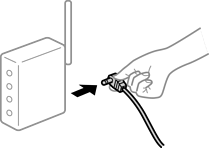
如果可以在您的环境中重置无线局域网路由器,请尝试以下操作。
关闭要连接到网络的设备。等待 10 秒左右,然后按照以下顺序打开各设备:无线路由器,计算机或移动设备,然后是本产品。将本产品和计算机或移动设备移动至更靠近无线路由器的位置,以便有利于无线电通信,然后试着重新执行网络设置。
解决方案
同时使用多个无线路由器或者一个无线路由器具有多个 SSID 并且设备连接到不同的 SSID 时,无法连接到无线路由器。
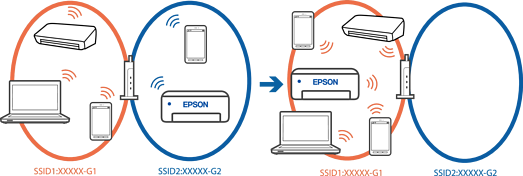
将计算机或移动设备与本产品连接至同一个 SSID。
通过打印网络连接检查报告来检查本产品连接的 SSID。
在要连接到本产品的所有计算机和移动设备上,检查所连接的 Wi-Fi 或网络的名称。
如果本产品和您的计算机或移动设备连接到不同的网络,请将设备重新连接到本产品所连接的 SSID。
解决方案
大多数无线路由器都具有 Privacy separator(资料安全保护)功能,用来阻止同一个 SSID 中的设备之间进行通讯。如果即便连接至同一个网络,本产品和计算机或移动设备之间也无法进行通讯,请在无线路由器上禁用 Privacy separator(资料安全保护)功能。有关详细信息,请参见无线路由器随附的手册。
解决方案
如果为打印机分配的 IP 地址是 169.254.XXX.XXX,并且子网掩码是 255.255.0.0,则分配的 IP 地址可能不正确。
在本产品的操作面板上选择设置 > 常规设置 > 网络设置 > 高级 > TCP/IP,然后检查分配给本产品的 IP 地址和子网掩码。
重新启动无线路由器或重置本产品的网络设置。
如果本产品网络设置不正确,请根据网络环境重新配置本产品网络设置。
解决方案
将设备连接到 Mac 上的 USB 3.0 端口时,可能会出现无线频率干扰。如果无法连接到无线局域网 (Wi-Fi) 或操作变得不稳定,请尝试以下解决方法。
将连接到 USB 3.0 端口的设备放在距离计算机更远的位置。
连接至 5 GHz 范围的 SSID。
解决方案
尝试从计算机或移动设备访问任意网站,以确保设备的网络设置正确无误。如果无法访问任何网站,则表明计算机或移动设备存在问题。
检查计算机或移动设备的网络连接。有关详细信息,请参见计算机或移动设备随附的文档。
解决方案
使用支持 IEEE802.3az(高效节能以太网)的设备通过以太网连接本产品时,根据所使用的集线器或路由器,可能会出现以下问题。
连接变得不稳定,本产品反复建立连接和断开连接。
无法连接到本产品。
通讯速度变慢。
按照以下步骤为本产品禁用 IEEE802.3az,然后进行连接。
拔下连接计算机和本产品的以太网线缆。
如果为计算机启用了 IEEE802.3az,则将其禁用。
有关详细信息,请参见计算机随附的文档。
使用以太网线缆直接连接计算机和本产品。
在本产品上,打印网络连接报告。
在网络连接报告中检查本产品的 IP 地址。
在计算机上,访问 Web Config。
启动 Web 浏览器,然后输入本产品的 IP 地址。
选择登录并输入管理员密码。
选择网络 > 有线局域网。
为 IEEE 802.3az 选择关。
单击下一步。
单击确定。
拔下连接计算机和本产品的以太网线缆。
如果在步骤 2 中为计算机禁用了 IEEE802.3az,则将其启用。
将步骤 1 中拔下的以太网线缆连接到计算机和本产品。
如果仍出现问题,则表明问题出自其他设备,而非本产品。