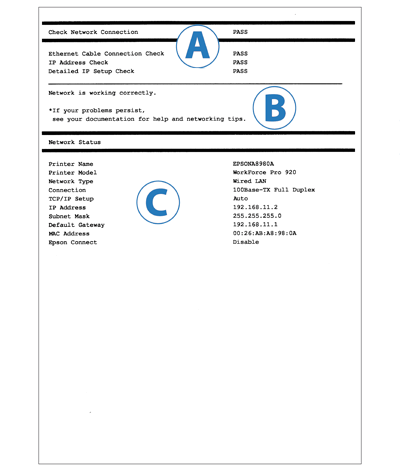
Network Connection (नेटवर्क कनेक्शन) रिपोर्ट के लिए समस्या निवारण

Wi-Fi कनेक्शन के लिए

ईथरनेट कनेक्शन

अपनी नेटवर्क स्थिति या कनेक्शन समस्याओं का समाधान करें

  1. आपके द्वारा प्रिंट लिए गए Network Connection (नेटवर्क कनेक्शन) रिपोर्ट को देखें। A (Check Network Connection (नेटवर्क कनेक्शन जांचें)) में वह आइटम्स जांचें जिसके लिए स्थिति FAIL (विफल) दिखाता है।
  2. चेक आइटम सूची में, उन आइटम्स को जांचें जो समाधान प्रदर्शित करने के लिए FAIL (विफल) स्थिति दिखाता है।
  3. B में प्रदर्शित संदेश जांचें और प्रत्येक जांच आइटम के अंतर्गत सूचीबद्ध समान संदेश देखें। फिर समाधान का अनुसरण करें।


आइटम्स जांचें

संदेशों और समाधानों के बारे में जानने के लिए नीचे दिए गए आइटम्स पर क्लिक करें।
  1. Ethernet Cable Connection Check (ईथरनेट केबल कनेक्शन जाँच)
  2. IP Address Check (IP पता जांच)
  3. Detailed IP Setup Check (विस्तृत IP सेटअप जांच)


आइटम्स जांचने हेतु संदेश और समाधान


1. Ethernet Cable Connection Check (ईथरनेट केबल कनेक्शन जाँच)

संख्या संदेश समाधान
1 Confirm that the network cable is connected and network devices such as hub, router, or access point are turned on. (पुष्टि करें कि नेटवर्क केबल कनेक्ट किया गया हो और नेटवर्क उपकरण जैसे कि हब, राउटर या एक्सेस पॉइंट चालू हो।) निम्नलिखित को जांचें:
  • नेटवर्क केबल प्रिंटर या हब जैसे नेटवर्क उपकरणों से कनेक्ट किया गया हो, जैसे कि प्रिंटर या हब
  • नेटवर्क उपकरण जैसे कि हब चालू हैं
जांचें कि क्या नेटवर्क केबल कनेक्ट है और क्या यह सही तरह से कार्य कर रहा है।
आप हब जैसे कनेक्ट किए गए उपकरणों पर नेटवर्क पोर्ट की LED स्थिति को जांचकर नेटवर्क उपकरणों की परिचालन स्थिति की पुष्टि कर सकते हैं।

शीर्ष

2. IP Address Check (IP पता जांच)

संख्या संदेश समाधान
2 Incorrect IP address is assigned to the printer. (प्रिंटर को गलत IP पता असाइन किया गया है।) Confirm IP address setup of the network device (hub, router, or access point). (नेटवर्क उपकरण (हब, राउटर या एक्सेस पॉइंट) के IP पता सेटअप की पुष्टि करें।) Contact your network administrator for assistance. (सहायता के लिए अपने नेटवर्क व्यवस्थापक से संपर्क करें।) जांचें कि क्या एक्सेस पॉइंट के लिए DHCP फंक्शन सक्षम है। यदि यह अक्षम है, तो इसे सक्षम पर बदलें।
शीर्ष

3. Detailed IP Setup Check (विस्तृत IP सेटअप जांच)

संख्या संदेश समाधान
3 Confirm IP address, subnet mask, and default gateway setup. (IP पता, उपनेट मास्क और डिफ़ॉल्ट गेटवे सेटअप की पुष्टि करें।)
Connection using the EpsonNet Setup is available. (EpsonNet Setup का उपयोग कर कनेक्शन उपलब्ध है।)
Contact your network administrator for assistance. (सहायता के लिए अपने नेटवर्क व्यवस्थापक से संपर्क करें।)
  1. निम्नलिखित को जांचें:
    • नेटवर्क पर अन्य उपकरण चालू हैं
    • नेटवर्क केबल को सही तरह से कनेक्ट किया गया है
    • प्रिंटर के लिए मैन्युअल रूप से सेट नेटवर्क पता सही है
    • प्रिंटर के लिए नेटवर्क पता अन्य उपकरणों के पते के समान ही है
  2. यदि नेटवर्क पता गलत है, तो प्रिंटर के LCD पैनल का उपयोग कर सही पता सेट करें।
    यदि आप अपने प्रिंटर का उपयोग करके सेटिंग्स नहीं बदल सकते हैं, तो EpsonNet Setup का उपयोग कर सेटिंग्स बनाएँ।
    आपका वर्तमान IP पता, उपनेट मास्क और डिफ़ॉल्ट गेटवे C (Network Status (नेटवर्क स्थिति)) प्रदर्शित होता है।
4 Setup is incomplete. (सेटअप अपूर्ण है।) Confirm default gateway setup. (डिफ़ॉल्ट गेटवे सेटअप की पुष्टि करें।)
Connection using the EpsonNet Setup is available. (EpsonNet Setup का उपयोग कर कनेक्शन उपलब्ध है।)
Contact your network administrator for assistance. (सहायता के लिए अपने नेटवर्क व्यवस्थापक से संपर्क करें।)
  1. निम्नलिखित को जांचें:
    • प्रिंटर के लिए मैन्युअल रूप से सेट डिफ़ॉल्ट गेटवे पता सही है
    • डिफ़ॉल्ट गेटवे के रूप में निर्दिष्ट उपकरण चालू है
    • नेटवर्क केबल को सही तरह से कनेक्ट किया गया है
  2. यदि डिफ़ॉल्ट गेटवे पता गलत है, तो प्रिंटर के LCD पैनल का उपयोग कर सही पता सेट करें।
    यदि आप अपने प्रिंटर का उपयोग करके सेटिंग्स नहीं बदल सकते हैं, तो EpsonNet Setup का उपयोग कर सेटिंग्स बनाएँ।
    आपका वर्तमान डिफ़ॉल्ट गेटवे पता C (Network Status (नेटवर्क स्थिति)) में डिफ़ॉल्ट गेटवे के अंतर्गत प्रदर्शित है।
5 Confirm the connection and network setup of the PC or other device. (PC या अन्य उपकरण के कनेक्शन और नेटवर्क सेटअप की पुष्टि करें।)
Connection using the EpsonNet Setup is available. (EpsonNet Setup का उपयोग कर कनेक्शन उपलब्ध है।)
Contact your network administrator for assistance. (सहायता के लिए अपने नेटवर्क व्यवस्थापक से संपर्क करें।)
  1. निम्नलिखित को जांचें:
    • नेटवर्क पर अन्य उपकरण चालू हैं
    • नेटवर्क केबल को सही तरह से कनेक्ट किया गया है
    • प्रिंटर के लिए मैन्युअल रूप से सेट नेटवर्क पता सही है
    • प्रिंटर के लिए नेटवर्क पता अन्य उपकरणों के पते के समान ही है
  2. यदि आपने उपरोक्त सभी बिंदुओं को जांच लिया है, तो निम्नलिखित का प्रयास करें:
    • PC पर उस EpsonNet Setup को प्रारंभ करें जो प्रिंटर की तरह समान नेटवर्क का उपयोग कर रहा है। यदि आपका प्रिंटर, प्रिंटर सूची में सूचीबद्ध है, तो IP पता सेटअप स्क्रीन पर प्रिंटर के लिए IP पता सेट करें।
प्रिंटर का IP पता जांचें और जांचें कि क्या नेटवर्क प्रिंटर नेटवर्क पर अन्य उपकरणों तक पहुँच प्राप्त कर सकता है। कुछ स्थितियों में, त्रुटि को निर्दिष्ट नहीं किया जा सकता है। हम EpsonNet Setup का उपयोग कर नेटवर्क सेटअप निष्पादित करने की अनुशंसा करते हैं।

शीर्ष