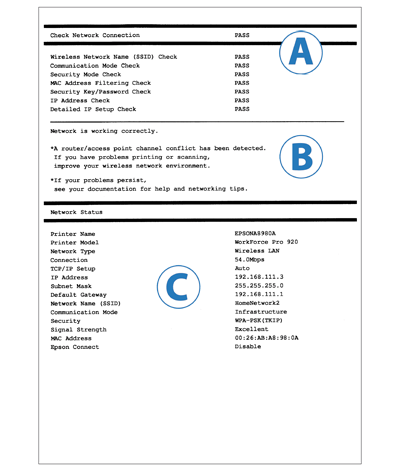
Network Connection (नेटवर्क कनेक्शन) रिपोर्ट के लिए समस्या निवारण
Wi-Fi कनेक्शन
अपनी नेटवर्क स्थिति या कनेक्शन समस्याओं का समाधान करें
- आपके द्वारा प्रिंट लिए गए Network Connection (नेटवर्क कनेक्शन) रिपोर्ट को देखें। A (Check Network Connection (नेटवर्क कनेक्शन जांचें)) में वह आइटम्स जांचें जिसके लिए स्थिति FAIL (विफल) दिखाता है।
- चेक आइटम सूची में, उन आइटम्स को जांचें जो समाधान प्रदर्शित करने के लिए FAIL (विफल) स्थिति दिखाता है।
- B में प्रदर्शित संदेश जांचें और प्रत्येक जांच आइटम के अंतर्गत सूचीबद्ध समान संदेश देखें। फिर समाधान का अनुसरण करें।
B में * से युक्त संदेशों के लिए, अधिक जानकारी हेतु "आपके नेटवर्क परिवेश के बारे में" देखें।
आइटम्स जांचें
संदेशों और समाधानों के बारे में जानने के लिए नीचे दिए गए आइटम्स पर क्लिक करें।
- Wireless Network Name (SSID) Check (वायरलेस नेटवर्क नाम (SSID) जांच)
- Communication Mode Check (संचार मोड जांच)
- Security Mode Check (सुरक्षा मोड जांच)
- MAC Address Filtering Check (MAC पता फ़िल्टरिंग जांच)
- Security Key/Password Check (सुरक्षा कुंजी/पासवर्ड जांच)
- IP Address Check (IP पता जांच)
- Detailed IP Setup Check (विस्तृत IP सेटअप जांच)
आइटम्स जांचने हेतु संदेश और समाधान
1. Wireless Network Name (SSID) Check (वायरलेस नेटवर्क नाम (SSID) जांच)
| संख्या |
संदेश |
समाधान |
| 1 |
No wireless network names (SSID) found. (कोई वायरलेस नेटवर्क नाम (SSID) नहीं मिला।) Confirm that the router/access point is turned on and the wireless network (SSID) is set up correctly. (पुष्टि करें कि राउटर/एक्सेस पॉइंट चालू हो और वायरलेस नेटवर्क (SSID) सही तरह से सेट हो।) Contact your network administrator for assistance. (सहायता के लिए अपने नेटवर्क व्यवस्थापक से संपर्क करें।) |
- जांचें कि क्या एक्सेस पॉइंट चालू है। यदि यह बंद है, तो इसे चालू करें और फिर नेटवर्क सेटअप को फिर से निष्पादित करें।
- अपने प्रिंटर को एक्सेस पॉइंट के निकट रखें।
- यदि आपने मैन्युअल रूप से वायरलेस नेटवर्क नाम (SSID) दर्ज किया है, तो पुष्टि करें कि यदि आपका वायरलेस नेटवर्क नाम (SSID) सही है या नहीं। यदि यह गलत है, तो इसे फिर से दर्ज करें। आपके वायरलेस नेटवर्क का नाम (SSID) को C (Network Status (नेटवर्क स्थिति)) में नेटवर्क नाम (SSID) के अंतर्गत प्रदर्शित होता है।
- यदि आपने WPS का उपयोग कर नेटवर्क को सेटअप किया है, तो जांचें कि क्या आपका एक्सेस पॉइंट WPS का समर्थन करता है।
- यदि आप Ad Hoc कनेक्शन सेटअप करना चाहते हैं, तो आपको पहले अपने PC के लिए Ad Hoc सेटअप करना होगा। अपने PC के लिए Ad Hoc सेटअप निष्पादित करें और फिर पुनः अपने प्रिंटर के लिए नेटवर्क सेटअप निष्पादित करें।
|
| 2 |
No wireless network names (SSID) found. (कोई वायरलेस नेटवर्क नाम (SSID) नहीं मिला।) Confirm that the wireless network name (SSID) of the PC you wish to connect is set up correctly. (पुष्टि करें कि उस PC जिससे कि आप कनेक्ट करना चाहते थे, उसका वायरलेस नेटवर्क नाम (SSID) सही तरह से सेट हो।) Contact your network administrator for assistance. (सहायता के लिए अपने नेटवर्क व्यवस्थापक से संपर्क करें।) |
- जांचें कि वह PC जिससे आप कनेक्ट करना चाहते हैं, चालू हो। यदि यह बंद है, तो इसे चालू करें और फिर अपने प्रिंटर के लिए पुनः नेटवर्क सेटअप निष्पादित करें।
- अपने प्रिंटर को उस PC के निकट रखें जिससे आप कनेक्ट करना चाहते हैं।
|
नेटवर्क सेटअप के दौरान चयनित या दर्ज किए गए वायरलेस नेटवर्क नाम के न मिलने पर ऊपर दिए गए संदेश प्रदर्शित होते हैं।
SSID आपके वाई-फाई नेटवर्क का नाम है। यदि आप किसी एक्सेस पॉइंट का उपयोग कर रहे हैं, तो एक्सेस पॉइंट का सेटअप होने पर आपके नेटवर्क का पहले से ही कोई नाम होगा।
यदि आप अपने प्रिंटर और PC को बिना किसी एक्सेस पॉइंट (Ad Hoc कनेक्शन) के सीधे कनेक्ट करना चाहते हैं, तो आपको अपने PC के लिए Ad Hoc नेटवर्क सेटअप करने की आवश्यकता है। इस स्थिति में, आपको अपने PC पर एक SSID बनाना होगा।
यदि आप अपना SSID नहीं जानते हैं, तो हम अनुशंसा करते हैं कि आप उस व्यक्ति या कंपनी से संपर्क करें जिसने आपके नेटवर्क का सेटअप किया था।
साथ ही, आपको सेटअप के दौरान अपने प्रिंटर को एक्सेस पॉइंट के निकट रखना चाहिए ताकि प्रिंटर को एक्सेस पॉइंट या PC से सही सिग्नल प्राप्त हो।
2. Communication Mode Check (संचार मोड जांच)
| संख्या |
संदेश |
समाधान |
| 3 |
Wi-Fi communication mode (IEEE802.11*) does not match the current setting of the printer. (Wi-Fi संचार मोड (IEEE802.11*) प्रिंटर की वर्तमान सेटिंग से मेल नहीं होता।) Set the same communication mode to the printer, router/access point, and PC. (प्रिंटर, राउटर/एक्सेस पॉइंट और PC पर समान संचार मोड सेट करें।) Contact your network administrator for assistance. (सहायता के लिए अपने नेटवर्क व्यवस्थापक से संपर्क करें।)
*प्रदर्शन आपके स्थान के अनुसार भिन्न होता है। |
- जांचें कि क्या आपके एक्सेस पॉइंट के लिए सेट किया गया Wi-Fi संचार मोड प्रिंटर द्वारा समर्थित संचार मोड से मेल खाता है।
|
एक्सेस पॉइंट और PC के लिए सेट Wi-Fi संचार मोड के प्रिंटर द्वारा समर्थित न होने पर यह संदेश प्रदर्शित होता है।
3. Security Mode Check (सुरक्षा मोड जांच)
| संख्या |
संदेश |
समाधान |
| 4 |
Security mode (e.g. WEP, WPA) does not match the current setting of the printer. (सुरक्षा मोड (उदाहरण WEP, WPA) प्रिंटर की वर्तमान सेटिंग से मेल नहीं होता।) Confirm security mode. (सुरक्षा मोड की पुष्टि करें।) Contact your network administrator for assistance. (सहायता के लिए अपने नेटवर्क व्यवस्थापक से संपर्क करें।) |
पुष्टि करें कि एक्सेस पॉइंट निम्नलिखित सुरक्षा मोड में से किसी एक का उपयोग कर रहा है। यदि ऐसा नहीं है, तो नेटवर्क सेटअप पुनः निष्पादित करें और इसे किसी समर्थित सुरक्षा मोड में बदलें।
- WEP-64बिट (40बिट)
- WEP-128बिट (104बिट)
- WPA PSK (TKIP)
- WPA2 PSK (TKIP)
- WPA PSK (AES)
- WPA2 PSK (AES)
- WPA (TKIP/AES)
- WPA2 (TKIP/AES)
|
यह संदेश तब प्रदर्शित होता है जह नेटवर्क उपकरणों के लिए सेट सुरक्षा मोड प्रिंटर द्वारा समर्थित न हो या प्रिंटर के सुरक्षा मोड से मेल न होता हो।
नेटवर्क उपकरणों की मज़बूती या एन्क्रिप्शन विधि के आधार पर नेटवर्क सेवाओं के लिए सुरक्षा सेट विभिन्न प्रकार के हैं।
समर्थित सुरक्षा मोड नेटवर्क उपकरण के अनुसार भिन्न हो सकता है। संचार अनुमत करने के लिए, नेटवर्क उपकरण और प्रिंटर के बीच समान सुरक्षा मोड सेट किया जाना चाहिए।
4. MAC Address Filtering Check (MAC पता फ़िल्टरिंग जांच)
| संख्या |
संदेश |
समाधान |
| 5 |
MAC address of your printer may be filtered. (आपके प्रिंटर के MAC पते को फ़िल्टर किया जा सकता है।) Check whether your router/access point has restrictions such as MAC address filtering. (जांचें कि यदि आपके राउटर/एक्सेस पॉइंट में प्रतिबंध हैं, जैसे कि MAC पता फ़िल्टरिंग।)
See the documentation of the router/access point or contact your network administrator for assistance. (सहायता के लिए राउटर/एक्सेस पॉइंट का दस्तावेज़ीकरण देखें या अपने नेटवर्क व्यवस्थापक से संपर्क करें।) |
- MAC पता फ़िल्टरिंग फंक्शन पर अधिक जानकारी के लिए अपने एक्सेस पॉइंट के साथ आए निर्देश मैन्युअल को देखें। यदि फ़िल्टरिंग फंक्शन सक्षम है, तो अपने प्रिंटर को फ़िल्टर होने से रोकने के लिए अपने प्रिंटर के MAC पते को पंजीकृत करें।
- यदि आपने साझा प्रमाणीकरण को सक्षम करने के लिए अपने एक्सेस पॉइंट के लिए WEP का उपयोग किया है, तो पुष्टि करें कि दोनों प्रमाणिकरण और अनुक्रमणिका सही हों।
|
MAC पता फ़िल्टरिंग के सक्षम होने और प्रिंटर के MAC पते को एक्सेस पॉइंट पर पंजीकृत न होने पर यह संदेश प्रदर्शित होता है।
MAC पता एक पहचान संख्या है जिसका उपयोग व्यक्तिगत नेटवर्क उपकरणों को पहचानने के लिए किया जाता है।
एक्सेस पॉइंट में एक ऐसा फंक्शन होता है जो इसके MAC पते को नेटवर्क पर आधारित उपकरण की पहुँच को अनुमत या अस्वीकार करता है।
यदि इस फंक्शन को सक्षम कर दिया जाए, तो केवल पंजीकृत MAC पते वाले नेटवर्क उपकरण ही नेटवर्क से कनेक्ट किए जा सकते हैं।
5. Security Key/Password Check (सुरक्षा कुंजी/पासवर्ड जांच)
| संख्या |
संदेश |
समाधान |
| 6 |
Entered security key/password does not match the one set for your router/access point. (दर्ज की गई सुरक्षा कुंजी/पासवर्ड आपके राउटर/एक्सेस पॉइंट के लिए सेट सुरक्षा कुंजी/पासवर्ड से मेल नहीं खाता है।) Confirm security key/password. (सुरक्षा कुंजी/पासवर्ड की पुष्टि करें।) Contact your network administrator for assistance. (सहायता के लिए अपने नेटवर्क व्यवस्थापक से संपर्क करें।) |
एक्सेस पॉइंट के लिए सेट सुरक्षा कुंजी और दर्ज की गई सुरक्षा कुंजी मेल नहीं होती है। सही सुरक्षा कुंजी का उपयोग कर अपने नेटवर्क को फिर से सेटअप करें। सुरक्षा कुंजी केस संवेदी है। |
यह संदेश तब प्रदर्शित होता है जब दर्ज की गई सुरक्षा कुंजी और आपके एक्सेस पॉइंट के लिए सेट कुंजी मेल नहीं होती है।
सुरक्षा कुंजी (पासवर्ड) नेटवर्क से कनेक्ट करने के लिए आवश्यक है।
सुरक्षा कुंजी केस संवेदी है। यदि दर्ज की गई कुंजी पूर्ण रूप से पंजीकृत कुंजी से मेल नहीं होती है, तो कनेक्शन विफल हो जाता है।
6. IP Address Check (IP पता जांच)
| संख्या |
संदेश |
समाधान |
| 7 |
Incorrect IP address is assigned to the printer. (प्रिंटर को गलत IP पता असाइन किया गया है।) Confirm IP address setup of the network device (hub, router, or access point). (नेटवर्क उपकरण (हब, राउटर या एक्सेस पॉइंट) के IP पता सेटअप की पुष्टि करें।) Contact your network administrator for assistance. (सहायता के लिए अपने नेटवर्क व्यवस्थापक से संपर्क करें।)
|
- जांचें कि क्या एक्सेस पॉइंट के लिए DHCP फंक्शन सक्षम है। यदि यह अक्षम है, तो इसे सक्षम पर बदलें।
- यदि आपने मैन्युअल रूप से कोई IP पता सेट किया है, तो IP पता समर्थित श्रेणी (अमान्य) के बाहर होगा। सही IP पता दर्ज करें।
|
7. Detailed IP Setup Check (विस्तृत IP सेटअप जांच)
| संख्या |
संदेश |
समाधान |
| 8 |
Confirm the connection and network setup of the PC or other device. (PC या अन्य उपकरण के कनेक्शन और नेटवर्क सेटअप की पुष्टि करें।)
Connection using the EpsonNet Setup is available. (EpsonNet Setup का उपयोग कर कनेक्शन उपलब्ध है।)
Contact your network administrator for assistance. (सहायता के लिए अपने नेटवर्क व्यवस्थापक से संपर्क करें।)
| - निम्नलिखित को जांचें:
- जांचें कि PC जैसे उपकरणों के लिए पॉवर चालू है, जो प्रिंटर का उपयोग करना चाहते हैं।
- जांचें कि PC जैसे उपकरण जो प्रिंटर का उपयोग करना चाहते हैं, समान नेटवर्क पर हैं।
- यदि आपने उपरोक्त पॉइंट्स जांच लिया है, तो EpsonNet Setup का उपयोग कर नेटवर्क सेटअप निष्पादित करें।
|
| 9 |
Confirm IP address, subnet mask, and default gateway setup. (IP पता, उपनेट मास्क और डिफ़ॉल्ट गेटवे सेटअप की पुष्टि करें।)
Connection using the EpsonNet Setup is available. (EpsonNet Setup का उपयोग कर कनेक्शन उपलब्ध है।)
Contact your network administrator for assistance. (सहायता के लिए अपने नेटवर्क व्यवस्थापक से संपर्क करें।)
| - निम्नलिखित को जांचें:
- नेटवर्क पर अन्य उपकरण चालू हैं
- प्रिंटर के लिए मैन्युअल रूप से सेट नेटवर्क पता सही है
- प्रिंटर के लिए नेटवर्क पता अन्य उपकरणों के पते के समान ही है
- यदि नेटवर्क पता गलत है, तो प्रिंटर के LCD पैनल का उपयोग कर सही पता सेट करें।
यदि आप अपने प्रिंटर का उपयोग करके सेटिंग्स नहीं बदल सकते हैं, तो EpsonNet Setup का उपयोग कर सेटिंग्स बनाएँ।
आपका वर्तमान IP पता, उपनेट मास्क और डिफ़ॉल्ट गेटवे C (Network Status (नेटवर्क स्थिति)) प्रदर्शित होता है।
|
| 10 |
Setup is incomplete. (सेटअप अपूर्ण है।) Confirm default gateway setup. (डिफ़ॉल्ट गेटवे सेटअप की पुष्टि करें।)
Connection using the EpsonNet Setup is available. (EpsonNet Setup का उपयोग कर कनेक्शन उपलब्ध है।)
Contact your network administrator for assistance. (सहायता के लिए अपने नेटवर्क व्यवस्थापक से संपर्क करें।)
| - निम्नलिखित को जांचें:
- प्रिंटर के लिए मैन्युअल रूप से सेट डिफ़ॉल्ट गेटवे पता सही है
- डिफ़ॉल्ट गेटवे के रूप में निर्दिष्ट उपकरण चालू है
- यदि डिफ़ॉल्ट गेटवे पता गलत है, तो प्रिंटर के LCD पैनल का उपयोग कर सही पता सेट करें।
यदि आप अपने प्रिंटर का उपयोग करके सेटिंग्स नहीं बदल सकते हैं, तो EpsonNet Setup का उपयोग कर सेटिंग्स बनाएँ।
आपका वर्तमान डिफ़ॉल्ट गेटवे पता C (Network Status (नेटवर्क स्थिति)) में डिफ़ॉल्ट गेटवे के अंतर्गत प्रदर्शित है।
|
| 11 |
Confirm the following: (निम्नलिखित की पुष्टि करें:)
-Entered security key/password is correct (दर्ज की गई सुरक्षा कुंजी/पासवर्ड सही है)
-Index of the security key/password is set to the first number (सुरक्षा कुंजी/पासवर्ड की अनुक्रमणिका को पहली संख्या पर सेट किया गया हो)
-IP address, subnet mask, or default gateway setup is correct (IP पता,उपनेट मास्क या डिफ़ॉल्ट गेटवे सेटअप सही हो)
ontact your network administrator for assistance. (सहायता के लिए अपने नेटवर्क व्यवस्थापक से संपर्क करें।)
| - निम्नलिखित को जांचें:
- नेटवर्क पर अन्य उपकरण चालू हैं
- प्रिंटर के लिए मैन्युअल रूप से सेट नेटवर्क पता सही है
- प्रिंटर के लिए नेटवर्क पता अन्य उपकरणों के पते के समान ही है
- यदि आपने उपरोक्त सभी बिंदुओं को जांच लिया है, तो निम्नलिखित का प्रयास करें:
- PC पर उस EpsonNet Setup को प्रारंभ करें जो प्रिंटर की तरह समान नेटवर्क का उपयोग कर रहा है।
यदि आपका प्रिंटर, प्रिंटर सूची में सूचीबद्ध है, तो IP पता सेटअप स्क्रीन पर प्रिंटर के लिए IP पता सेट करें। यदि आपका प्रिंटर सूचीबद्ध नहीं है, तो हो सकता है कि सुरक्षा कुंजी गलत हो। प्रिंटर के LCD पैनल का उपयोग करके नेटवर्क सेटअप निष्पादित करें और सही सुरक्षा कुंजी दर्ज करें।
- आप WEP सुरक्षा मोड में एक्सेस पॉइंट के लिए एकाधिक सुरक्षा कुंजियों को पंजीकृत कर सकते हैं। यदि एकाधिक कुंजियां पंजीकृत हैं,तो जांचें कि क्या आपने पहली पंजीकृत कुंजी को दर्ज किया है।
|
| 12 |
Confirm the following: (निम्नलिखित की पुष्टि करें:)
-Entered security key/password is correct (दर्ज की गई सुरक्षा कुंजी/पासवर्ड सही है)
-Index of the security key/password is set to the first number (सुरक्षा कुंजी/पासवर्ड की अनुक्रमणिका को पहली संख्या पर सेट किया गया हो)
-Connection and network setup of the PC or other device is correct (PC या अन्य उपकरण का कनेक्शन और नेटवर्क सेटअप सही है)
ontact your network administrator for assistance. (सहायता के लिए अपने नेटवर्क व्यवस्थापक से संपर्क करें।)
| - निम्नलिखित को जांचें:
- मोडम, हब और राउटर जैसे नेटवर्क उपकरण चालू हैं
- प्रिंटर के अलावा नेटवर्क उपकरणों के लिए IP पते को मैन्युअल रूप सेट किया जाता है (यदि प्रिंटर के लिए IP पता स्वचालित रूप से असाइन किया गया है लेकिन अन्य नेटवर्क उपकरणों के लिए मैन्युअल रूप से, प्रिंटर का नेटवर्क अन्य नेटवर्क उपकरणों से भिन्न हो सकता है)
- यदि आपने उपरोक्त सभी बिंदुओं को जांच लिया है, तो निम्नलिखित का प्रयास करें:
- PC पर उस EpsonNet Setup को प्रारंभ करें जो प्रिंटर की तरह समान नेटवर्क का उपयोग कर रहा है।
यदि आपका प्रिंटर, प्रिंटर सूची में सूचीबद्ध है, तो IP पता सेटअप स्क्रीन पर प्रिंटर के लिए IP पता सेट करें। यदि आपका प्रिंटर सूचीबद्ध नहीं है, तो हो सकता है कि सुरक्षा कुंजी गलत हो। प्रिंटर के LCD पैनल का उपयोग करके नेटवर्क सेटअप निष्पादित करें और सही सुरक्षा कुंजी दर्ज करें।
- आप WEP सुरक्षा मोड में एक्सेस पॉइंट के लिए एकाधिक सुरक्षा कुंजियों को पंजीकृत कर सकते हैं। यदि एकाधिक कुंजियां पंजीकृत हैं,तो जांचें कि क्या आपने पहली पंजीकृत कुंजी को दर्ज किया है।
|
प्रिंटर का IP पता जांचें और जांचें कि क्या नेटवर्क प्रिंटर नेटवर्क पर अन्य उपकरणों तक पहुँच प्राप्त कर सकता है। कुछ स्थितियों में, त्रुटि को निर्दिष्ट नहीं किया जा सकता है। हम EpsonNet Setup का उपयोग कर नेटवर्क सेटअप निष्पादित करने की अनुशंसा करते हैं।
नेटवर्क पतों के बारे में:
IP पता न केवल नेटवर्क से कनेक्ट किए गए उपकरणों को संकेत करता है जैसे कि PC, हब और राउटर बल्कि साथ ही उस नेटवर्क श्रेणी से भी जिससे वह संबंधित है। समान नेटवर्क वाले उपकरण एक दूसरे के साथ संचार कर सकते हैं। यदि आप विभिन्न नेटवर्क पर उपकरणों के साथ संचार करना चाहते हैं, तो राउटर आवश्यक है। किसी IP पते के दो भाग होते हैं। पहला भाग "नेटवर्क पता" कहलाता है और नेटवर्क श्रेणी को संकेत करता है। दूसरा भाग "होस्ट पता" कहलाता है और नेटवर्क उपकरण को संकेत करता है। नेटवर्क पते और होस्ट पते के बीच पंक्ति नेटवर्क के मापन (वर्ग) के अनुसार भिन्न होती है। हालांकि आप उपनेट मास्क का उपयोग करके नेटवर्क पते और होस्ट पते के बीच की पंक्ति का निर्धारण कर सकते हैं।
यदि आप अपने प्रिंटर को होम नेटवर्क पर उपयोग कर रहे हैं, तो एक्सेस पॉइंट DHCP फंक्शन का उपयोग करते समय IP पते को "स्वतः" पर सेट करें। यदि आप प्रिंटर के IP पते को सेट करने के लिए "मैन्युअल" का उपयोग करना चाहते हैं, तो IP पता और उपनेट मास्क सेट करने के लिए निम्नलिखित देखें।
- अपने PC से कनेक्ट किए गए राउटर (या एक्सेस पॉइंट) के लिए IP पता जांचें। विवरण के लिए, राउटर (या एक्सेस पॉइंट) का निर्देश मैन्युअल देखें।
- सभी IP पतों को चार सांख्यिक मूल्यों (IPv4 के लिए) के खडों में लिखा गया है। अंतिम खंड में, 1 से 254 तक की श्रेणी के अंतर्गत एक अद्वितीय सांख्यिक मूल्य सेट करें। (जब कोई राउटर DHCP सर्वर होता है या जब होम नेटवर्क में कोई अन्य DHCP सर्वर होता है, तो कोई ऐसा मान सेट करें जो DHCP सर्वर द्वारा आवंटित IP पते के साथ मेल न खाता हो।)
उदाहरण सेट करना: राउटर (या एक्सेस पॉइंट) के लिए IP पताः 192.168.1.
1 प्रिंटर पर उदाहरण सेट करनाः 192.168.1.
3 यदि आप अपने प्रिंटर का उपयोग छोटे-पैमाने वाले नेटवर्क पर कर रहे हैं, तो उपनेट मास्क के सभी नेटवर्क उपकरणों के लिए
255.255.255.0 सेट है। साथ ही, गेटवे एक्सेस पॉइंट के लिए IP पते के समान मान का उपयोग करता है।
नेटवर्क परिवेश के बारे में
उसी तरह नेटवर्क स्थिति/कनेक्शन जांच रिपोर्ट में, आपको यह बताने के लिए निम्नलिखित संदेश प्रदर्शित होते हैं कि आपके नेटवर्क परिवेश में अन्य किन कारकों को सुधारा जाना चाहिए।
| संदेश |
समाधान |
| *Signal strength is low. (*सिग्नल शक्ति कम है।) If you have problems printing or scanning, improve your wireless network environment. (यदि आपको प्रिंट करने या स्कैन करने में कोई समस्या आ रही है, तो अपने वायरलेस नेटवर्क परिवेश को बेहतर बनाएँ।) |
कम सिग्नल शक्ति के कारण, प्रिंट करने की गति धीमी हो सकती है या प्रिंटिंग में बाधा उत्पन्न हो सकती है।
परिवेश को बेहतर बनाने के लिए निम्नलिखित कार्य करें:
- प्रिंटर को एक्सेस पॉइंट के निकट रखें।
- एक्सेस पॉइंट और प्रिंटर के बीच उत्पन्न किसी भी बाधा को निकालें।
|
| *A router/access point channel conflict has been detected. (*एक राउटर/एक्सेस पॉइंट चैनल विरोध का पता चला है।) If you have problems printing or scanning, improve your wireless network environment. (यदि आपको प्रिंट करने या स्कैन करने में कोई समस्या आ रही है, तो अपने वायरलेस नेटवर्क परिवेश को बेहतर बनाएँ।) |
पास ही के कमरों या भवनों में उपयोग किए जा रहे अन्य वायरलेस नेटवर्क द्वारा सिग्नल हस्तक्षेप उत्पन्न हो सकता है। प्रिंटर को एक्सेस पॉइंट के निकट रखने से परिवेश बेहतर बन सकता है। |
| *Signal strength is low. (*सिग्नल शक्ति कम है।) A router/access point channel conflict has been detected. (एक राउटर/एक्सेस पॉइंट चैनल विरोध का पता चला है।) If you have problems printing or scanning, improve your wireless network environment. (यदि आपको प्रिंट करने या स्कैन करने में कोई समस्या आ रही है, तो अपने वायरलेस नेटवर्क परिवेश को बेहतर बनाएँ।) |
कम सिग्नल शक्ति के कारण, प्रिंट करने की गति धीमी हो सकती है या प्रिंटिंग में बाधा उत्पन्न हो सकती है। पास ही के कमरों या भवनों में उपयोग किए जा रहे अन्य वायरलेस नेटवर्क द्वारा सिग्नल हस्तक्षेप उत्पन्न हो सकता है।
परिवेश को बेहतर बनाने के लिए निम्नलिखित कार्य करें:
- प्रिंटर को एक्सेस पॉइंट के निकट रखें।
- एक्सेस पॉइंट और प्रिंटर के बीच उत्पन्न किसी भी बाधा को निकालें।
|
| *Multiple network names (SSID) that match your entered network name (SSID) have been detected. (*ऐसे एकाधिक नेटवर्क नामों (SSID) का पता चला है, जो आपके द्वारा दर्ज नेटवर्क नाम से मेल खाते हैं।) Confirm network name (SSID). (नेटवर्क नाम (SSID) की पुष्टि करें।) |
आप किसी विभिन्न एक्सेस पॉइंट से कनेक्ट हो रहे हैं।
निम्नलिखित का प्रयास करें:
उस एक्सेस पॉइंट के लिए SSID बदलें जिससे आप कनेक्ट होना चाहते हैं और फिर अपने प्रिंटर के लिए पुनः नेटवर्क सेटअप निष्पादित करें।
|
| *No more devices can be connected. (*और अधिक उपकरणों को कनेक्ट नहीं किया जा सकता।) Disconnect one of the connected devices if you want to add another one. (यदि आप कोई अन्य उपकरण जोड़ना चाहते हैं, तो कनेक्ट किए गए किसी एक उपकरण को अलग करें।) |
यदि आप कोई नया उपकरण जोड़ना चाहते हैं, तो उपकरण की Wi-Fi सेटिंग्स का उपयोग करके वर्तमान उपकरणों में से किसी एक को अलग करें या अपने प्रिंटर से पासवर्ड बदलकर सभी उपकरणों को अलग करें। |