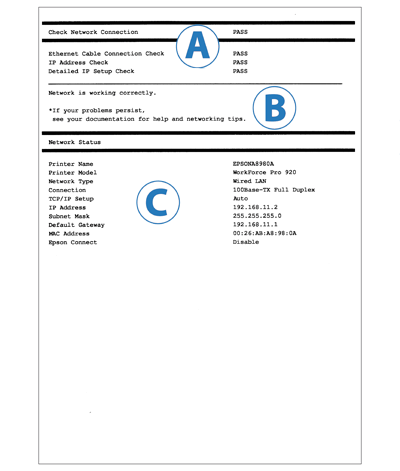
네트워크 연결 보고서 문제 해결

Wi-Fi 연결

이더넷 연결

네트워크 상태 또는 연결 문제 해결 방법

  1. 인쇄한 네트워크 연결 보고서를 봅니다. A (Check Network Connection) 상태가 FAIL로 표시된 항목을 확인합니다.
  2. 체크 항목 목록에서 FAIL로 표시된 항목의 해결 방법을 표시하려면 항목을 클릭합니다.
  3. B에 표시된 메시지를 확인하고, 각 체크 항목 아래에 같은 메시지 목록을 찾으십시오. 그런 다음 해결 방법을 따르십시오.


체크 항목

항목을 클릭하면 메시지 및 해결 방법으로 이동합니다.
  1. Ethernet Cable Connection Check
  2. IP Address Check
  3. Detailed IP Setup Check


체크 항목에 대한 메시지 및 해결 방법


1. Ethernet Cable Connection Check

번호 메시지 해결 방법
1 네트워크 케이블이 연결되어 있는지, 허브, 라우터, 액세스 포인트와 같은 네트워크 장치의 전원이 켜져 있는지 확인합니다. 다음을 확인합니다.
  • 프린터 또는 허브와 같은 네트워크 장치에 네트워크 케이블이 연결되어 있는지 확인합니다.
  • 허브와 같은 네트워크 장치의 전원이 켜져 있는지 확인합니다.
네트워크 케이블이 연결되어 있는지, 올바르게 작동하는지 확인합니다.
허브와 같은 연결된 장치의 네트워크 포트의 상태 LED를 확인하여 네트워크 장치의 작동 상태를 확인합니다.

맨 위로

2. IP Address Check

번호 메시지 해결 방법
2 프린터에 할당된 IP 주소가 올바르지 않습니다. 네트워크 장치(허브, 라우터, 또는 액세스 포인트)의 IP 주소 설정을 확인합니다. 도움이 필요한 경우 네트워크 관리자에게 문의하십시오. 액세스 포인트의 DHCP 기능을 사용 중인지를 확인합니다. 사용 안 함으로 설정되어 있으면 사용으로 변경합니다.
맨 위로

3. Detailed IP Setup Check

번호 메시지 해결 방법
3 IP 주소, 서브넷 마스크, 기본 게이트웨이 설정을 확인합니다.
EpsonNet Setup을 사용하여 연결할 수 있습니다.
도움이 필요한 경우 네트워크 관리자에게 문의하십시오.
  1. 다음을 확인합니다.
    • 네트워크에 있는 다른 장치의 전원이 켜져 있는지 확인합니다.
    • 네트워크 케이블이 올바르게 작동하는지 확인합니다.
    • 프린터에 수동으로 설정한 네트워크 주소가 올바른지 확인합니다.
    • 프린터의 네트워크 주소가 다른 장치에서 사용 중인 것이 아닌지 확인합니다.
  2. 네트워크 주소가 올바르지 않으면, 프린터의 LCD 패널을 사용하여 올바르게 설정합니다.
    프린터를 사용하여 설정을 변경할 수 없는 경우, EpsonNet Setup을 사용하여 설정할 수 있습니다.
    현재 IP 주소, 서브넷 마스크, 기본 게이트웨이는 C (Network Status)에 표시됩니다.
4 설정이 불완전합니다. 기본 게이트웨이 설정을 확인합니다.
EpsonNet Setup을 사용하여 연결할 수 있습니다.
도움이 필요한 경우 네트워크 관리자에게 문의하십시오.
  1. 다음을 확인합니다.
    • 기본 게이트웨이 주소를 수동으로 프린터에 올바르게 설정합니다.
    • 기본 게이트웨이로 지정된 장치의 전원이 켜져 있는지 확인합니다.
    • 네트워크 케이블이 올바르게 작동하는지 확인합니다.
  2. 기본 게이트웨이 주소가 올바르지 않으면, 프린터의 LCD 패털을 사용하여 올바른 주소로 설정합니다.
    프린터를 사용하여 설정을 변경할 수 없는 경우, EpsonNet Setup을 사용하여 설정할 수 있습니다.
    현재 기본 게이트웨이 주소는 C (Network Status)의 Default Gateway 아래에 표시됩니다.
5 PC 또는 다른 장치의 연결 및 네트워크 설정을 확인합니다.
EpsonNet Setup을 사용하여 연결할 수 있습니다.
도움이 필요한 경우 네트워크 관리자에게 문의하십시오.
  1. 다음을 확인합니다.
    • 네트워크에 있는 다른 장치의 전원이 켜져 있는지 확인합니다.
    • 네트워크 케이블이 올바르게 작동하는지 확인합니다.
    • 프린터에 수동으로 설정한 네트워크 주소가 올바른지 확인합니다.
    • 프린터의 네트워크 주소가 다른 장치에서 사용 중인 것이 아닌지 확인합니다.
  2. 위의 모든 체크 사항을 확인한 경우 다음을 시도해 보십시오.
    • 프린터와 같은 네트워크에 있는 PC에서 EpsonNet Setup을 시작합니다. 프린터 목록에 사용 중인 프린터가 표시되면, IP 주소 설정 화면에서 프린터의 IP 주소를 설정합니다.
프린터의 IP 주소를 확인하고, 네트워크의 다른 장치에서 네트워크 프린터에 액세스할 수 있는지를 확인합니다. 일부의 경우, 오류로 지정할 수 없습니다. EpsonNet Setup을 사용하여 네트워크 설정을 지정하는 것을 권장합니다.

맨 위로