네트워크 연결 보고서 문제 해결

이더넷 연결

Wi-Fi 연결

네트워크 상태 또는 연결 문제 해결 방법

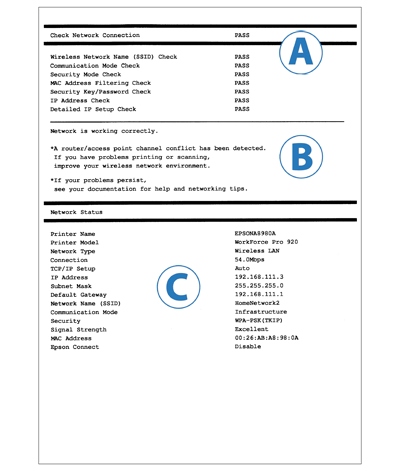
  1. 인쇄한 네트워크 연결 보고서를 봅니다. A (Check Network Connection) 상태가 FAIL로 표시된 항목을 확인합니다.
  2. 체크 항목 목록에서 FAIL로 표시된 항목의 해결 방법을 표시하려면 항목을 클릭합니다.
  3. B에 표시된 메시지를 확인하고, 각 체크 항목 아래에 같은 메시지 목록을 찾으십시오. 그런 다음 해결 방법을 따르십시오.
B에 *이 있는 메시지에 대한 자세한 내용은 "About your network environment"를 참조하십시오.


체크 항목

항목을 클릭하면 메시지 및 해결 방법으로 이동합니다.
  1. Wireless Network Name (SSID) Check
  2. Communication Mode Check
  3. Security Mode Check
  4. MAC Address Filtering Check
  5. Security Key/Password Check
  6. IP Address Check
  7. Detailed IP Setup Check


체크 항목에 대한 메시지 및 해결 방법


1. Wireless Network Name (SSID) Check

번호 메시지 해결 방법
1 무선 네트워크 이름(SSID)을 찾을 수 없습니다. 라우터/액세스 포인트의 전원이 켜져 있는지 확인하고, 무선 네트워크(SSID)를 올바르게 설정합니다. 도움이 필요한 경우 네트워크 관리자에게 문의하십시오.
  • 액세스 포인트의 전원이 켜져 있는지 확인합니다. 전원이 꺼져있으면, 전원을 켜고 네트워크 설정을 다시 하십시오.
  • 프린터를 액세스 포인트와 가까운 곳에 두십시오.
  • 무선 네트워크 이름(SSID)을 수동으로 입력한 경우, 무선 네트워크 이름(SSID)이 올바른지 확인합니다. 올바르지 않은 경우 다시 입력합니다. 사용 중인 무선 네트워크 이름(SSID)은 C (Network Status)의 Network Name (SSID) 아래에 표시됩니다.
  • WPS를 사용하여 네트워크를 설정한 경우, 액세스 포인트가 WPS를 지원하는지를 확인합니다.
  • 애드혹 연결로 설정하려면 먼저 사용 중인 PC를 애드혹으로 설정해야 합니다. PC를 애드혹으로 설정한 후 다시 프린터의 네트워크 설정을 수행합니다.
2 무선 네트워크 이름(SSID)을 찾을 수 없습니다. 연결하려는 PC의 무선 네트워크 이름(SSID)이 올바르게 설정되어 있는지 확인합니다. 도움이 필요한 경우 네트워크 관리자에게 문의하십시오.
  • 연결하려는 PC의 전원이 켜져 있는지 확인합니다. 전원이 꺼져있으면, 전원을 켜고 다시 프린터의 네트워크 설정을 수행합니다.
  • 연결하려는 PC의 가까운 곳에 프린터를 놓습니다.
네트워크 설정을 하는 동안 선택 또는 입력한 무선 네트워크 이름(SSID)을 찾을 수 없으면 위의 메시지가 표시됩니다.
SSID는 사용 중인 Wi-Fi 네트워크의 이름입니다. 액세스 포인트를 사용 중인 경우, 액세스 포인트를 설정할 때 네트워크 이름을 지정했습니다.
액세스 포인트(애드혹 연결) 없이 프린터와 PC를 직접 연결하려면, PC에 애드혹 네트워크 설정이 필요합니다.. 이 경우 PC에 SSID를 만들어야 합니다.
SSID를 모르는 경우, 네트워크를 설정한 사람 또는 회사에 문의하십시오.
액세스 포인트 또는 PC의 선명한 신호를 받을 수 있도록 액세스 포인트(또는 PC)와 가까운 곳에 프린터를 배치하십시오.

맨 위로

2. Communication Mode Check

번호 메시지 해결 방법
3 Wi-Fi 통신 모드(IEEE802.11*)가 현재 프린터의 설정과 일치하지 않습니다. 프린터, 라우터/액세스 포인트와 PC에 같은 통신 모드로 설정합니다. 도움이 필요한 경우 네트워크 관리자에게 문의하십시오.

* 표시는 사용자의 위치에 따라 다릅니다.
  • 액세스 포인트에 설정된 Wi-Fi 통신 모드가 프린터에서 지원하는지 확인하십시오.
이 메시지는 액세스 포인트와 PC의 Wi-Fi 통신 모드가 프린터에서 지원하지 않는 경우 표시됩니다.

맨 위로

3. Security Mode Check

번호 메시지 해결 방법
4 보안 모드(예: WEP, WPA)가 프린터의 현재 설정과 일치하지 않습니다. 보안 모드를 확인합니다. 도움이 필요한 경우 네트워크 관리자에게 문의하십시오. 액세스 포인트가 다음 보안 모드 중 하나를 사용 중인지 확인합니다. 그렇지 않은 경우 다시 네트워크 설정을 수행하고 지원하는 보안 모드로 설정을 변경합니다.
  • WEP-64bit (40bit)
  • WEP-128bit (104bit)
  • WPA PSK (TKIP)
  • WPA2 PSK (TKIP)
  • WPA PSK (AES)
  • WPA2 PSK (AES)
  • WPA (TKIP/AES)
  • WPA2 (TKIP/AES)
이 메시지는 네트워크 장치의 보안 모드 설정이 프린터에서 지원하지 않거나 또는 프린터의 보안 모드와 일치하지 않는 경우 표시됩니다.
보안 강도 또는 암호화 방법에 따라 네트워크 장치에 설정된 보안 유형이 다릅니다.
지원하는 보안 모드는 네트워크 장치에 따라 다를 수 있습니다. 통신하려면 네트워크 장치와 프린터 간에 같은 보안 모드로 설정해야 합니다.

맨 위로

4. MAC Address Filtering Check

번호 메시지 해결 방법
5 프린터의 MAC 어드레스가 필터링되었을 수 있습니다. 라우터/액세스 포인트에 MAC 어드레스 필터링과 같은 제한이 있는지 확인합니다.
라우터/액세스 포인트의 설명서를 참조하거나, 도움이 필요하면 네트워크 관리자에게 문의하십시오.
  • MAC 어드레스 필터링 기능에 대한 자세한 내용은 액세스 포인트와 함께 제공된 설명서를 참조하십시오. 필터링 기능을 사용 중인 경우, 프린터가 필터링 되는 것을 방지하기 위해 프린터의 MAC 주소를 등록합니다.
  • 공유 인증을 사용하는 액세스 포인트의 WEP 보안 모드를 사용하는 경우, 인증 키와 인덱스가 모두 올바른지 확인합니다.
이 메시지는 MAC 어드레스 필터링을 사용 중이고, 프린터의 MAC 어드레스가 액세스 포인트에 등록되지 않은 경우 표시됩니다.
MAC 어드레스는 개별 네트워크 장치를 식별하는 데 사용되는 식별 번호입니다.
액세스 포인트는 MAC 어드레스를 기반으로 네트워크 접속을 허용하거나 거부하는 기능을 가지고 있습니다.
이 기능을 사용하면 MAC 어드레스가 등록된 네트워크 장치만 네트워크에 접속할 수 있습니다.

맨 위로

5. Security Key/Password Check

번호 메시지 해결 방법
6 입력한 보안 키/암호가 라우터/액세스 포인트에 설정한 것과 일치하지 않습니다. 보안 키/암호 확인 도움이 필요한 경우 네트워크 관리자에게 문의하십시오. 액세스 포인트에 설정한 보안 키와 입력한 보안키가 일치하지 않습니다. 올바른 보안 키를 사용하여 다시 네트워크를 설정합니다. 보안 키는 대소문자를 구분합니다.
이 메시지는 입력한 보안 키와 액세스 포인트에 설정한 키가 일치하지 않는 경우 표시됩니다.
네트워크에 연결하려면 보안 키(암호)가 필요합니다.
보안 키는 대소문자를 구분합니다. 입력한 키와 등록한 키가 완벽히 일치하지 않으면 연결할 수 없습니다.

맨 위로

6. IP Address Check

번호 메시지 해결 방법
7 프린터에 할당된 IP 주소가 올바르지 않습니다. 네트워크 장치(허브, 라우터, 또는 액세스 포인트)의 IP 주소 설정을 확인합니다. 도움이 필요한 경우 네트워크 관리자에게 문의하십시오.
  • 액세스 포인트의 DHCP 기능을 사용 중인지를 확인합니다. 사용 안 함으로 설정되어 있으면 사용으로 변경합니다.
  • IP 주소를 수동으로 설정한 경우, IP 주소가 지원되는 범위를 벗어났습니다.(유효하지 않음) 올바른 IP 주소를 입력합니다.
맨 위로

7. Detailed IP Setup Check

번호 메시지 해결 방법
8 PC 또는 다른 장치의 연결 및 네트워크 설정을 확인합니다.
EpsonNet Setup을 사용하여 연결할 수 있습니다.
도움이 필요한 경우 네트워크 관리자에게 문의하십시오.
  1. 다음을 확인합니다.
    • PC, 사용하려는 프린터와 같은 장치의 전원이 켜져 있는지 확인합니다.
    • 사용하려는 프린터, PC와 같은 장치가 같은 네트워크에 있는지 확인합니다.
  2. 위의 사항을 확인한 경우, EpsonNet Setup을 사용하여 네트워크 설정을 수행합니다.
9 IP 주소, 서브넷 마스크, 기본 게이트웨이 설정을 확인합니다.
EpsonNet Setup을 사용하여 연결할 수 있습니다.
도움이 필요한 경우 네트워크 관리자에게 문의하십시오.
  1. 다음을 확인합니다.
    • 네트워크에 있는 다른 장치의 전원이 켜져 있는지 확인합니다.
    • 프린터에 수동으로 설정한 네트워크 주소가 올바른지 확인합니다.
    • 프린터의 네트워크 주소가 다른 장치에서 사용 중인 것이 아닌지 확인합니다.
  2. 네트워크 주소가 올바르지 않으면, 프린터의 LCD 패널을 사용하여 올바르게 설정합니다.
    프린터를 사용하여 설정을 변경할 수 없는 경우, EpsonNet Setup을 사용하여 설정할 수 있습니다.
    현재 IP 주소, 서브넷 마스크, 기본 게이트웨이는 C (Network Status)에 표시됩니다.
10 설정이 불완전합니다. 기본 게이트웨이 설정을 확인합니다.
EpsonNet Setup을 사용하여 연결할 수 있습니다.
도움이 필요한 경우 네트워크 관리자에게 문의하십시오.
  1. 다음을 확인합니다.
    • 기본 게이트웨이 주소를 수동으로 프린터에 올바르게 설정합니다.
    • 기본 게이트웨이로 지정된 장치의 전원이 켜져 있는지 확인합니다.
  2. 기본 게이트웨이 주소가 올바르지 않으면, 프린터의 LCD 패털을 사용하여 올바른 주소로 설정합니다.
    프린터를 사용하여 설정을 변경할 수 없는 경우, EpsonNet Setup을 사용하여 설정할 수 있습니다.
    현재 기본 게이트웨이 주소는 C (Network Status)의 Default Gateway 아래에 표시됩니다.
11 다음을 확인합니다.
-입력한 보안 키/암호가 올바른지
-보안 키/암호의 인덱스가 최초 번호로 설정되었는지
-IP 주소, 서브넷 마스크, 또는 기본 게이트웨이 설정이 올바른지
도움이 필요한 경우 네트워크 관리자에게 문의하십시오.
  1. 다음을 확인합니다.
    • 네트워크에 있는 다른 장치의 전원이 켜져 있는지 확인합니다.
    • 프린터에 수동으로 설정한 네트워크 주소가 올바른지 확인합니다.
    • 프린터의 네트워크 주소가 다른 장치에서 사용 중인 것이 아닌지 확인합니다.
  2. 위의 모든 체크 사항을 확인한 경우 다음을 시도해 보십시오.
    • 프린터와 같은 네트워크에 있는 PC에서 EpsonNet Setup을 시작합니다.
      프린터 목록에 사용 중인 프린터가 표시되면, IP 주소 설정 화면에서 프린터의 IP 주소를 설정합니다. 목록에 프린터가 없는 경우, 보안 키가 올바르지 않을 수 있습니다. 프린터의 LCD 패널을 사용하여 네트워크 설정을 수행하고 올바른 보안 키를 입력합니다.
    • WEP 보안 모드에서는 액세스 포인트에 여러 개의 보안 키를 등록할 수 있습니다. 여러 개의 키를 등록한 경우, 등록한 첫 번째 키를 입력했는지 확인합니다.
12 다음을 확인합니다.
-입력한 보안 키/암호가 올바른지
-보안 키/암호의 인덱스가 최초 번호로 설정되었는지
-PC 또는 다른 장치의 연결 및 네트워크 설정이 올바른지
도움이 필요한 경우 네트워크 관리자에게 문의하십시오.
  1. 다음을 확인합니다.
    • 모뎀, 허브, 라우터와 같은 네트워크 장치의 전원이 켜져 있는지
    • 프린터 이외의 다른 장치의 IP 주소가 수동으로 설정된 경우(프린터는 자동으로 IP 주소가 할당되고 다른 네트워크 장치는 수동으로 설정된 경우, 프린터의 네트워크와 다른 네트워크 장치가 서로 다른 네트워크에 연결되었을 수 있습니다.)
  2. 위의 모든 체크 사항을 확인한 경우 다음을 시도해 보십시오.
    • 프린터와 같은 네트워크에 있는 PC에서 EpsonNet Setup을 시작합니다.
      프린터 목록에 사용 중인 프린터가 표시되면, IP 주소 설정 화면에서 프린터의 IP 주소를 설정합니다. 목록에 프린터가 없는 경우, 보안 키가 올바르지 않을 수 있습니다. 프린터의 LCD 패널을 사용하여 네트워크 설정을 수행하고 올바른 보안 키를 입력합니다.
    • WEP 보안 모드에서는 액세스 포인트에 여러 개의 보안 키를 등록할 수 있습니다. 여러 개의 키를 등록한 경우, 등록한 첫 번째 키를 입력했는지 확인합니다.
프린터의 IP 주소를 확인하고, 네트워크의 다른 장치에서 네트워크 프린터에 액세스할 수 있는지를 확인합니다. 일부의 경우, 오류로 지정할 수 없습니다. EpsonNet Setup을 사용하여 네트워크 설정을 지정하는 것을 권장합니다.

네트워크 주소 정보:
IP 주소는 네트워크 범위 뿐만 아니라, PC, 허브, 라우터와 같은 네트워크에 연결된 장치를 나타냅니다. 같은 네트워크에 있는 장치 간에 서로 통신할 수 있습니다. 다른 네트워크에 있는 장치와 통신하려면 라우터가 필요합니다. IP 주소는 두 개의 파트로 구성되어 있습니다. 첫 번째 파트는 "네트워크 주소"라 하고, 네트워크 범위를 나타냅니다. 두 번째 파트는 "호스트 주소"라 하고, 네트워크 장치를 나타냅니다. 네트워크 주소와 호스트 주소 사이의 라인은 네트워크의 스케일(클래스)에 따라 다릅니다. 서브넷 마스크를 사용하여 네트워크 주소와 호스트 주소 사이의 라인을 지정할 수 있습니다.
홈 네트워크에 프린터를 사용 중인 경우, 액세스 포인트의 DHCP 기능을 사용하여 프린터의 IP 주소 설정을 "자동"으로 설정합니다. 프린터의 IP 주소를 "수동"으로 사용하려면, 다음 IP 주소 및 서브넷 마스크 설정을 참조하십시오.
  1. PC와 연결된 라우터(또는 액세스 포인트)의 IP 주소를 확인합니다. 자세한 내용은 라우터(또는 액세스 포인트)의 설명서를 참조하십시오.
  2. 모든 IP 주소는 4개의 숫자값 세그먼트에 기록됩니다.(IPv4의 경우) 마지막 세그먼트에는 1 ~ 254 범위 내에서 고유 숫자 값을 설정합니다. (라우터가 DHCP 서버일 때 또는 홈 네트워크에 다른 DHCP 서버가 있어 DHCP 서버에서 할당된 IP 주소와 충돌하지 않는 값을 설정)
설정 예:
라우터의 IP 주소(또는 액세스 포인트): 192.168.1.1
프린터 설정 예: 192.168.1.3
작은 크기의 네트워크에 프린터를 사용 중인 경우, 서브넷 마스크에 모든 네트워크 장치를 255.255.255.0로 설정합니다. 게이트웨이를 액세스 포인트의 IP 주소로 모두 같은 값을 사용합니다.

맨 위로

About the network environment

네트워크 상태/연결 확인 보고서뿐만 아니라, 네트워크 환경이 향상되려면 무엇이 필요한지 알 수 있도록 다음과 같은 메시지가 표시됩니다.
메시지 해결 방법
*신호 강도가 낮습니다. 인쇄 또는 스캔에 문제가 있는 경우, 무선 네트워크 환경을 개선합니다. 낮은 신호 강도 때문에 인쇄 속도가 느려지거나, 중단될 수 있습니다.
환경을 향상시키려면 다음을 수행합니다.
  • 액세스 포인트와 가까운 곳에 프린터를 두십시오.
  • 액세스 포인트와 프린터 사이에 있는 장애물을 제거합니다.
*라우터/액세스 포인트의 채널 충돌이 감지되었습니다. 인쇄 또는 스캔에 문제가 있는 경우, 무선 네트워크 환경을 개선합니다. 방 또는 빌딩 근처에서 사용 중인 다른 무선 네트워크로 인해 신호 간섭이 발생할 수 있습니다. 프린터를 액세스 포인트와 더 가깝게 이동하여 환경이 개선될 수 있습니다.
*신호 강도가 낮습니다. 라우터/액세스 포인트의 채널 충돌이 감지되었습니다. 인쇄 또는 스캔에 문제가 있는 경우, 무선 네트워크 환경을 개선합니다. 낮은 신호 강도 때문에 인쇄 속도가 느려지거나, 중단될 수 있습니다. 방 또는 빌딩 근처에서 사용 중인 다른 무선 네트워크로 인해 신호 간섭이 발생할 수 있습니다.
환경을 향상시키려면 다음을 수행합니다.
  • 액세스 포인트와 가까운 곳에 프린터를 두십시오.
  • 액세스 포인트와 프린터 사이에 있는 장애물을 제거합니다.
*입력한 네트워크 이름(SSID)의 여러 네트워크 이름(SSID)이 감지되었습니다. 네트워크 이름(SSID)을 확인합니다. 다른 액세스 포인트에 연결합니다.
다음을 시도해 보십시오.
연결하려는 액세스 포인트의 SSID를 변경한 후 다시 프린터의 네트워크 설정을 수행합니다.
*더 이상 장치를 연결할 수 없습니다. 다른 장치를 추가로 연결하려면 연결된 장치 중 하나를 연결 해제합니다. 다른 장치를 추가하려면, 장치의 Wi-Fi 설정을 사용하여 현재 장치 중 하나를 연결 해제하거나, 프린터의 암호를 변경하여 모든 장치의 연결을 해제합니다.

맨 위로