
प्रिंटर में कागज़ लोड करें।
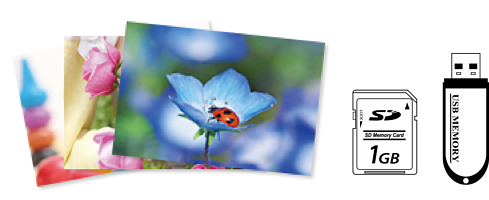
मेमोरी डिवाइस को SD कार्ड स्लॉट में या प्रिंटर के बाह्य इंटरफ़ेस USB पोर्ट में डालें।
बाह्य USB डिवाइस को डालना और निकालना
यदि स्वतः चयन मोड में गाइड फ़ंक्शन चालू है, तो एक संदेश प्रदर्शित होता है। संदेश जाँचें और कार्य सूची हेतु का चयन करें।
कंट्रोल पैनल पर फ़ोटो प्रिंट करें का चयन करें।
प्रिंट करें का चयन करें।
जब आपको यह बताने वाला संदेश प्रदर्शित हो, कि फ़ोटो लोडिंग पूर्ण हो गई है, तो ठीक का चयन करें।
थंबनेल दृश्य में प्रदर्शित हो रही स्क्रीन से इच्छित फ़ोटो को चुनें।
चयनित फोटो पर एक चेक मार्क और प्रिंट की संख्या (शुरू में 1) है।
 स्क्रीन के ऊपरी दाएं कोने में फ़ोटो मेनू चुनें प्रदर्शित करने के लिए चयन करें। यदि आप ब्राउज़ करें इस्तेमाल करके तिथि निर्दिष्ट करते हैं, तो केवल निर्दिष्ट दिनांक की तस्वीरें प्रदर्शित होती हैं।
प्रिंट की संख्या में परिवर्तन करने के लिए, एकल दृश्य का चयन करें और फिर - या + इस्तेमाल करें। यदि आइकन प्रदर्शित नहीं होते हैं, तो स्क्रीन पर कहीं भी टैप करें।
एकल दृश्य चुनें और फिर ज़रूरत होने पर फ़ोटो को संपादित करने के लिए  चुनें।
आगे का चयन करें और मूल सेटिंग टैब पर सेटिंग करें और कॉपी की संख्या निर्धारित करें।
उन्नत सेटिंग्स टैब का चयन करें और फिर आवश्यकतानुसार सेटिंग बदलें।
मूल सेटिंग टैब का चयन करें और फिर  टैप करें।
पुष्टि करें कि प्रिंटिंग पूर्ण हो गई है और फिर बंद करें का चयन करें।
यदि आपको प्रिंट गुणवत्ता में समस्याएं जैसे बैंडिंग, अनपेक्षित रंग या धुंधली छवियां दिखाई देती हैं, तो समाधान देखने के लिए समस्या-निवारण का चयन करें।