
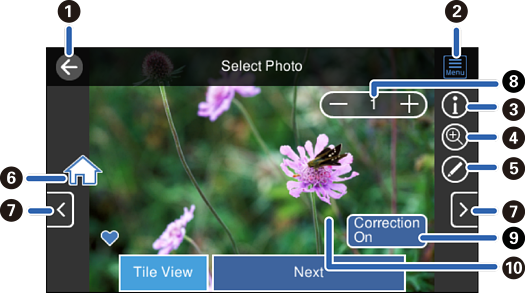
इस स्क्रीन को प्रदर्शित करने के लिए फ़ोटो का चयन करें स्क्रीन पर एकल दृश्य का चयन करें। यहां आप बड़ी की गईं फ़ोटो एक-एक करके देख सकते हैं।
|
|
पिछली स्क्रीन पर लौटता है। |
|
|
|
फ़ोटो मेनू चुनें प्रदर्शित करता, जिससे आप आसानी से फ़ोटो का चयन कर सकते हैं। |
|
|
|
Exif जानकारी प्रदर्शित करता है जैसे कि शूटिंग तिथि या शटर स्पीड। |
|
|
|
फ़ोटो का आकार बढ़ाता है। फ़ोटो का आकार बढ़ाकर उस हिस्से को देखने के लिए जिसे आप जांचना चाहते हैं + टैप करें। मूल दृश्य पर वापस जाने के लिए - टैप करें। आप चित्र को बड़ा करने के लिए पिंच आउट और उसे छोटा करने के लिए पिंच इन भी कर सकते हैं। इस स्क्रीन को बड़ा करने से प्रिंट के परिणाम पर कोई प्रभाव नहीं पड़ता है। |
|
|
|
आप फोटो को काँट-छाँट सकते हैं या रंग सुधार लागू कर सकते हैं। |
|
|
|
होम स्क्रीन प्रदर्शित करता है। |
|
|
|
दूसरी फ़ोटो प्रदर्शित करने के लिए स्क्रीन को दाएं या बाएं स्क्रॉल करें। |
|
|
|
प्रिंट की संख्या सेट करें। ऑन-स्क्रीन कीपैड इस्तेमाल करके प्रिंट की संख्या दर्ज करने के लिए - या + चयन करें या मान चयन करें। |
|
|
|
सुधार चालू और सुधार बंद के बीच में बदलने के लिए चयन करें। सुधार चालू के चयनित होने पर, छवि सेटिंग्स स्क्रीन पर समायोजित रंग सुधार स्क्रीन पर दिखाई देने लगता है। सुधार बंद के चयनित होने पर, रंग सुधार अदृश्य बना रहता है, लेकिन सुधार प्रिंटआउट पर लागू होता है। |
|
|
|
स्क्रीन के खाली भाग पर टैप करने से आइकन छिप जाते हैं। आइकन पुनर्स्थापित करने के लिए स्क्रीन पर दोबारा टैप करें। |
|


