
Printerga qog‘oz soling.
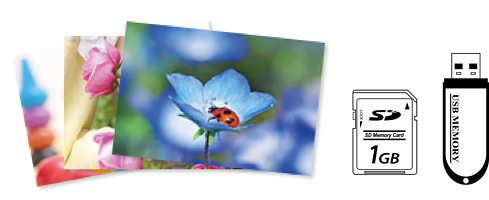
Printerning SD karta uyasiga yoki tashqi interfeys USB portiga xotira qurilmasini qo‘ying.
Xotira kartasini solish va olib qo‘yish
Tashqi USB qurilmasini solish va chiqarib olish
Agar Yo‘naltirgich funksiyalari bandidagi Avtomatik tanlash rejimi rejimi yoqilgan bo‘lsa, ekranda birorta xabar ko‘rinadi. Xabarni tekshiring va keyin funksiyalar indeksiga-ni tanlang.
Boshqaruv panelidagi Fotolarni chop qilish bandini tanlang.
Chop etish-ni tanlang.
Rasmlarni yuklash yakunlangani haqidagi xabar ko‘rsatilgandan so‘ng OK tugmasini tanlang.
Kichik rasm ko‘rinishida ko‘rinayotgan ekrandan istalgan fotosuratingizni tanlang.
Tanlangan rasmda tekshirilganlik belgisi va chop qilinadigan nusxalar soni (dastlab 1 ta) ko‘rinadi.
Foto menyusini tanlash bandini ko‘rsatish uchun ekranning yuqori o‘ng tarafiagi  tugmasini tanlang. Agar Ko‘rib chiqish bandidan foydalangan holda sanani ko‘rsatgan bo‘lsangiz, faqat ko‘rsatilgan kundagi rasmlar ko‘rinadi.
Chop qilishlar sonini o‘zgartirish uchun Bitta bandini tanlang, va so‘ngra - yoki + belgilaridan foydalaning. Agar piktogrammalar ko‘rinmasa, ekranning istalgan joyiga tegining.
Zarur bo‘lgan hollarda fotosuratlarni tahrirlash uchun Bitta ni tanlang va keyin  ni tanlang.
Keyingisi-ni tanlang, Asosiy sozlamalar panelida parametrlarni kiriting va keyin nusxalar sonini belgilang.
Qo‘shimcha sozlamalar bandini tanlang va so‘ngra zaruriy sozlamalarni o‘zgartiring.
Asosiy sozlamalar panelini tanlang va keyin  ga teging.
Chop etish yakunlanganligini tasdiqlang va so‘ngra Yopish bandini tanlang.
Agar siz chop qilish davomida yo‘l tushib qolish, kutilmagan ranglar yoki chaplanib ketgan rasmlar kabi sifat muammolariga duch kelsangiz, uni bartaraf qilish uchun Nosozliklarni tuzatish bandini tanlang.