
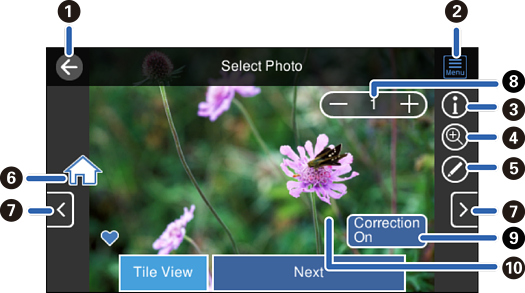
Bu ekranni ko‘rsatish uchun tanlangan foto ekranidagi Bitta-ni tanlang. Bu yerda siz kattalashtirilgan rasmlarni birma-bir ko‘rishingiz mumkin.
|
|
Avvalgi ekranga qaytadi. |
|
|
|
Sizga rasmlarni oson tanlash imkoniyatini beruvchi Foto menyusini tanlash bandini ko‘rsatadi. |
|
|
|
Rasmga olish kuni va zatvor tezligi kabi Exif ma’lumotlarini ko‘rsatadi. |
|
|
|
Rasmni kattalashtiradi. Rasmni kattalashtirish uchun + ishorasi ustiga bosing va tekshirmoqchi bo‘lgan qismingizni displeyga suring. Asl ko‘rinishga qaytish uchun - ishorasiga tegining. Tasvirni kattalashtirish uchun barmoqlaringizni yoyishingiz va uni kichiklashtirish uchun barmoqlaringizni qisishingiz ham mumkin. Bu ekrandagi kattalashtirish chop qilish natijasiga ta’sir qilmaydi. |
|
|
|
Siz rasmni qirqishingiz yoki rangini to‘g‘rilashingiz mumkin. |
|
|
|
Bosh ekranni namoyish qiladi. |
|
|
|
Boshqa rasmni ko‘rsatish uchun ekranni o‘ngga yoki chapga varaqlaydi. |
|
|
|
Chop qilishlar sonini o‘rnatadi. - yoki +ni tanlang, yoki ekrandagi klaviaturadan foydalanib chop qilishlar sonini kiritish uchun kiriting. |
|
|
|
Tuzatuv yoniq va Tuzatish o‘chirilgan o‘rtasida almashinishni tanlang. Tuzatuv yoniq bandi tanlanganda, Tasvir sozlamalari ekranida sozlangan rangni to‘g‘rilash jarayonini ekranda ko‘rish mumkin bo‘ladi. Tuzatish o‘chirilgan bandi tanlanganda, rangni to‘g‘rilash jarayoni ko‘rinmaydi, biroq chop qilingan hujjatda u to‘g‘rilash bajarilgan bo‘ladi. |
|
|
|
Ekranning bo‘sh joyiga teginish piktogrammalarni yashiradi. Piktogrammalarni yana ko‘rish uchun ekranga qayta tegining. |
|


