
आपके द्वारा की गईं सेटिंग्स पर निर्भर करते हुए, ये आइटम उपलब्ध नहीं भी हो सकते हैं।
वह स्वरूप चयन करें जिसमें आप स्कैन की गई छवियाँ सहेजना चाहते हैं।
जब आप फ़ाइल स्वरूप के रूप में PDF, PDF/A, या TIFF का चुनते हैं, तो चुनें कि सभी मूल प्रतियों को एक फ़ाइल (बहु-पृष्ठ) के रूप में सहेजना है या हर मूल प्रति को अलग से (एकल पृष्ठ) सहेजना है।
संपीडन अनुपात:
चुनें कि स्कैन की गई छवि को कितना संपीड़ित करना है।
PDF सेटिंग:
जब आपके पास स्वरूप सेहजें की सेटिंग के रूप में PDF चुना होता है, तो आप PDF फ़ाइलों को सुरक्षित करने के लिए, इन सेटिंग का उपयोग कर सकते हैं।
एक ऐसी PDF बनाने के लिए, जिसे खोलते समय पासवर्ड की आवश्यकता होती है, दस्तावेज़ खोलने हेतु पासवर्ड सेट करें। एक ऐसी PDF बनाने के लिए, जिसे प्रिंट या संपादित करते समय पासवर्ड की आवश्यकता होती है, अनुमतियाँ पासवर्ड सेट करें।
रेज़ॉल्यूशन:
स्कैनिंग रिजॉल्यूशन चयन करें।
दस्तावेज़ प्रकार:
अपनी मूल प्रति के प्रकार का चयन करें।
मूल प्रति के दोनों तरफ के हिस्सों को स्कैन करता है।
ओरिएंटेशन (मूल):
मूल के अभिविन्यास का चयन करें।
बाइंडिंग(मूल प्रति):
अपनी मूल प्रति की बाइंडिंग दिशा को चुनें।
स्कैन क्षेत्र चुनें। स्कैनर ग्लास के अधिकतम क्षेत्र पर स्कैन करने के लिए, अधिकतम क्षेत्र चुनें।
ओरिएंटेशन (मूल):
मूल के अभिविन्यास का चयन करें।
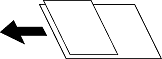
आप एक ही समय पर ADF में आकारों के निम्नलिखित संयोजन रख सकते हैं। A3 और A4; B4 और B5। इन संयोजनों का उपयोग करते समय मूल प्रतियाँ उनके वास्तविक आकार में स्कैन की जाती है। नीचे दर्शाए अनुसार मूल प्रतियों की चौड़ाई के साथ संरेखित करके उन्हें रखें।
मूल प्रति की छाया निकालें जो स्कैन किए हुए चित्र में दिख सकती है।
घेरा:
मूल प्रति के किनारों पर छाया निकालें।
केंद्र:
बुकलेट के बाइंडिंग हाशिया की छाया निकालें।