
لاستخدام هذه الميزة، تأكد من تثبيت التطبيقات التالية على الكمبيوتر الخاص بك.
Epson Event Manager
Epson Scan 2
راجع ما يلي للتحقق من التطبيقات المثبتة.
Windows 10: انقر فوق زر البدء، ثم حدد نظام Windows — لوحة التحكم — البرامج — البرامج والميزات.
Windows 8.1/Windows 8: حدد سطح المكتب — الإعدادات — لوحة التحكم — البرامج — البرامج والميزات.
Windows 7: انقر فوق زر البدء، ثم حدد لوحة التحكم — البرامج — البرامج والميزات
Mac OS: حدد الانتقال إلى > التطبيقات > Epson Software.
ضع المستندات الأصلية.
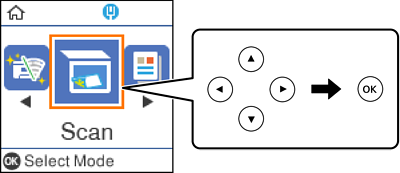
حدد مسح ضوئي على لوحة التحكم.
حدد عنصرًا، واستخدم أزرار 


 ، ثم اضغط على الزر OK.
حدد طريقة حفظ الصورة الممسوحة ضوئيًا إلى كمبيوتر من القوائم التالية، ثم اضغط على الزر OK.
حدد الكمبيوتر الذي تريد حفظ الصور الممسوحة ضوئيًا إليه.
عندما تكون الطابعة متصلة بشبكة، يمكنك تحديد جهاز الكمبيوتر الذي ترغب في حفظ الصورة الممسوحة ضوئيًا به. يمكنك عرض ما يصل إلى 20 كمبيوتر على لوحة تحكم الطابعة. وإذا تم تعيين اسم المسح الضوئي عبر الشبكة (أبجدي رقمي) في Epson Event Manager، فسيتم عرضه في لوحة التحكم.
اضغط على الزر  .
.