
Selle funktsiooni kasutamiseks veenduge, et teie arvutisse on installitud järgmised rakendused.
Epson Event Manager
Epson Scan 2
Installitud rakenduste kontrollimiseks vaadake järgmist.
Windows 10: klõpsake nuppu Start, valige Windowsi süsteem — Juhtpaneel — Programmid — Programmid ja funktsioonid.
Windows 8.1/Windows 8: valige Töölaud — Seaded — Juhtpaneel — Programmid — Programmid ja funktsioonid.
Windows 7: klõpsake nuppu Start, valige Juhtpaneel — Programmid — Programmid ja funktsioonid
Mac OS: valige Mine > Rakendused > Epson Software.
Asetage algdokumendid seadmesse.
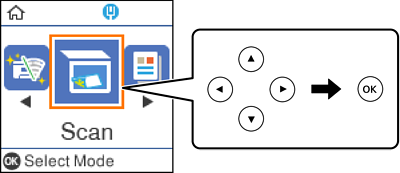
Valige juhtpaneelil suvand Skanni.
Kasutage kirje valimiseks nuppe 


 ja seejärel vajutage nuppu OK.
Valige järgmistest menüüdest, kuidas salvestatud kujutist arvutisse salvestada, ja vajutage seejärel nuppu OK.
Valige arvuti, kuhu soovite skannitud kujutised salvestada.
Kui printer on võrku ühendatud, saate valida arvuti, kuhu soovite skannitud kujutise salvestada. Printeri juhtpaneelil saate kuvada kuni 20 arvutit. Kui seate sätte Network Scan Name (Alphanumeric) rakenduses Epson Event Manager, kuvatakse see juhtpaneelil.
Vajutage nuppu  .
.