
כדי להשתמש בתכונה זו, ודא שהאפליקציות הבאות מותקנות במחשב שלך.
Epson Event Manager
Epson Scan 2
עיין בפרטים הבאים כדי לבדוק אם יש אפליקציות מותקנות.
Windows 10: לחץ על לחצן ההפעלה ואז בחר מערכת Windows — לוח בקרה — תוכניות — תוכניות ותכונות.
Windows 8.1/Windows 8: בחר הגדרות שולחן עבודה — הגדרות — לוח הבקרה — תוכניות ותכונות — תוכניות ותכונות.
Windows 7: לחץ על לחצן התחל, ואז בחר לוח בקרה — תוכניות — תוכניות ותכונות
Mac OS: בחר בצע > יישומים > Epson Software.
הנח את עותקי המקור.
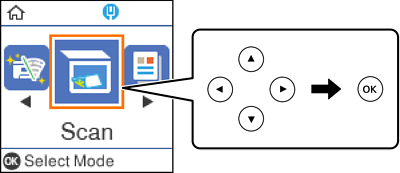
בחר סרוק בלוח הבקרה.
כדי לבחור פריט, השתמש בלחצנים 


 , ואז לחץ על לחצן OK.
בחר כיצד לשמור את התמונה הסרוקה למחשב מהתפריטים הבאים ואז לחץ על לחצן OK.
בחר את המחשב שבו תרצה לשמור את התמונות הסרוקות.
כאשר המדפסת מחוברת לרשת, תוכל לבחור את המחשב שבו ברצונך לשמור את התמונה הסרוקה. תוכל להציע עד 20 מחשבים בלוח הבקרה של המדפסת. אם הגדרת את האפשרות שם הסריקה דרך הרשת (אותיות וספרות) ב-Epson Event Manager, השם יוצג בלוח הבקרה.
לחץ על לחצן  .
.