
Ak chcete použiť túto funkciu, uistite sa, či sú v počítači nainštalované nasledujúce aplikácie.
Epson Event Manager
Epson Scan 2
Podľa nasledujúceho postupu skontrolujte nainštalované aplikácie.
Windows 10: kliknite na tlačidlo Štart a vyberte položky Systém Windows — Ovládací panel — Programy — Programy a funkcie.
Windows 8.1/Windows 8: vyberte položky Pracovná plocha — Nastavenia — Ovládací panel — Programy — Programy a funkcie.
Windows 7: kliknite na tlačidlo Štart a vyberte položky Ovládací panel — Programy — Programy a funkcie.
Mac OS: vyberte položky Prejsť > Aplikácie > Epson Software.
Vložte originály.
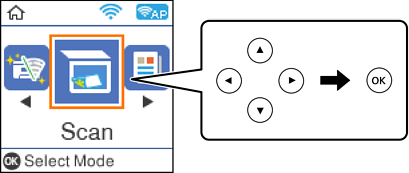
Na ovládacom paneli vyberte položku Sken..
Ak chcete vybrať položku, použite tlačidlá 


 a potom stlačte tlačidlo OK.
Vyberte z nasledujúcich ponúk spôsob, akým sa má naskenovaný obrázok uložiť do počítača a potom stlačte tlačidlo OK.
Vyberte počítač, do ktorého sa majú naskenované obrázky uložiť.
Keď je tlačiareň pripojená k sieti, môžete vybrať počítač, do ktorého chcete uložiť naskenovaný obraz. Na ovládacom paneli tlačiarne môžete zobraziť až 20 počítačov. Ak Network Scan Name (Alphanumeric) nastavíte v programe Epson Event Manager, zobrazí sa na ovládacom paneli.
Stlačte tlačidlo  .
.