 『ユーザーズガイド』-「メンテナンス」
 |
 |
|
 |
||
ランプが点灯・点滅している(PX-046A)
エラーが発生すると、下表のようにランプが点灯・点滅します。また、パソコンの画面にはエラーの詳細が表示されます。
『ユーザーズガイド』-「メンテナンス」
『ユーザーズガイド』-「メンテナンス」
ランプの状態
 |
点灯
|
 |
点滅(ピカーピカー)
|
 |
高速点滅(ピカッピカッピカッ)
|
|
ランプ
|
状態
|
対処
|
 |
用紙がセットされていません。
|
用紙をセットし、【モノクロコピー】または【カラーコピー】ボタンを押してください。
|
|
用紙が重なって給紙されています。
|
||
 |
用紙が詰まりました。
| |
 |
いずれかのインク残量が限界値※1以下になったか、インクカートリッジがセットされていません。
| |
|
新しいインクカートリッジをセットしても、インクカートリッジが正しく認識されていません。
|
もう一度インクカートリッジをセットし直してみてください。
|
|
|
本製品では使用できないインクカートリッジがセットされています。
|
本製品で使用できるインクカートリッジをセットしてください。
|
|
 |
いずれかのインクが残り少なくなりました。
インクランプが点灯するまでは印刷できます。 |
新しいインクカートリッジを準備してください。
インク残量はパソコンの画面で確認できます。 『ユーザーズガイド』-「メンテナンス」 |
|
交互点滅
 |
廃インク吸収パッドの吸収量が限界に近付いています。または、限界に達しました。
|
パソコン画面に印刷継続のメッセージが表示されている場合、プリンターの【ストップ】ボタンを押すと印刷が続行し、ランプのエラー表示が一時的に消えます。ただし、このメッセージは、パッドを交換するまで定期的に表示されます。
|
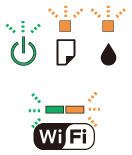 |
プリンターエラーが発生しました。
| |
 |
Wi-Fiネットワークエラーが発生しました。
|
【Wi-Fi】ボタンを押してエラーを解除してから再実行してください。詳しくは『ネットワークガイド』をご覧ください。
|
 |
ファームウェアのアップデートに失敗しました(リカバリーモード)。
|
以下の手順でもう一度ファームウェアをアップデートしてください。
 パソコンとプリンターをUSB接続します。 パソコンとプリンターをUSB接続します。 エプソンのホームページから最新版のファームウェアをダウンロードしてアップデートを開始します。 エプソンのホームページから最新版のファームウェアをダウンロードしてアップデートを開始します。詳しくはダウンロードページの「アップデート方法」をご覧ください。
|
※1 本製品はプリントヘッドの品質を維持するため、インクが完全になくなる前に動作を停止するように設計されています。
※2 クリーニング時や交換時に排出される廃インクを吸収する部品です。吸収量が限界に達する時期は使用状況によって異なります。限界に達すると、パッドを交換するまで印刷できません(インクあふれ防止のため)。保証期間経過後の交換は有償です。
※2 クリーニング時や交換時に排出される廃インクを吸収する部品です。吸収量が限界に達する時期は使用状況によって異なります。限界に達すると、パッドを交換するまで印刷できません(インクあふれ防止のため)。保証期間経過後の交換は有償です。