|
E-1
|
ネットワークケーブルの接続と、ネットワーク機器の電源を確認してください。
|
|
|
E-2
|
指定のネットワーク(SSID)が見つかりません。
アクセスポイントの電源およびネットワーク(SSID)を確認してください。
不明なときはネットワーク設定を行った方にご確認ください。
|
-
アクセスポイントの電源が入っているか確認してください。
-
コンピューターやその他の機器とアクセスポイントが正常に通信できているか確認してください。
-
プリンターとアクセスポイントは近くに置いてください。間にある障害物は取り除いてください。
-
SSIDを直接入力したときは、入力したSSIDが正しいかを確認してください。SSIDは、プリンターのネットワーク情報画面やネットワークステータスシートで確認できます。
-
プッシュボタン自動設定(AOSS/WPS)で設定するときは、アクセスポイントがAOSS/WPSに対応しているか確認してください。AOSS/WPS に対応していないとプッシュボタン自動設定(AOSS/WPS)はできません。
-
アドホックモードでの接続は、コンピューターのアドホック設定後に接続が開始したらプリンターのネットワーク設定をし直してください。
-
SSIDにASCII文字(半角英数字、記号)以外の文字列が使われていないか確認してください。プリンターは、ASCII文字以外の文字列が含まれたSSIDは表示できません。
|
|
E-3
|
指定のネットワーク(SSID)が見つかりません。
接続するパソコンのネットワーク(SSID)を確認してください。
不明なときはネットワーク設定を行った方にご確認ください。
|
|
|
E-4
|
異なる無線規格が使用されている可能性があります。
プリンターやアクセスポイント、パソコンの無線規格がIEEE802.11b/g/nに設定されているか確認してください。
不明なときはネットワーク設定を行った方にご確認ください。
|
アクセスポイントに設定されている無線規格がプリンターの対応する無線規格と一致しているかを確認してください。お使いのプリンターが対応している無線規格は『ユーザーズガイド』をご覧ください。一致していないときは、アクセスポイントの無線規格をプリンターに合わせてください。詳しくはアクセスポイントのマニュアルをご覧ください。
|
|
E-5
|
セキュリティーの種類を確認してください。
不明なときはネットワーク設定を行った方にご確認ください。
|
アクセスポイントが以下のいずれかのセキュリティー方式になっているかを確認してください。なっていない場合は、以下のセキュリティー方式を使用するようアクセスポイントの設定を変更し、プリンターのネットワーク設定をし直してください。
-
WEP-64 bit (40 bit)
-
WEP-128 bit (104 bit)
-
WPA PSK(TKIP/AES)*
-
WPA2 PSK (TKIP/AES)*
-
WPA(TKIP/AES)
-
WPA2(TKIP/AES)
*: WPA PSKはWPA Personal、WPA2 PSKはWPA2 Personalとも呼ばれます。
|
|
E-6
|
アクセスポイントに管理者としてログインし、
MACアドレスフィルタリング機能が有効に設定されていないか確認してください。
有効に設定されていると、事前に登録されたMACアドレス以外は接続できません。
不明なときはネットワーク設定を行った方にご確認ください。
|
-
MACアドレスフィルタリングが無効になっていることを確認してください。有効の場合は、プリンターのMACアドレスを登録して、フィルタリングされないようにしてください。詳しくはアクセスポイントのマニュアルをご覧ください。プリンターのMACアドレスは、プリンターのネットワーク情報画面やネットワークステータスシートで確認できます。
-
アクセスポイントのWEPセキュリティー方式でShared認証が有効になっている場合は、認証キーおよびインデックスが正しいことを確認してください。
|
|
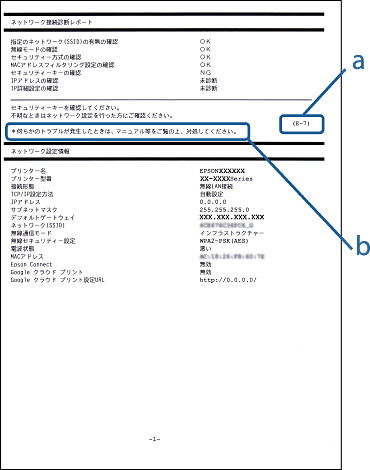
E-7
|
セキュリティーキーを確認してください。
不明なときはネットワーク設定を行った方にご確認ください。
|
|
|
E-8
|
IPアドレスが割り当てられていません。
ネットワーク機器の設定を確認してください。
不明なときはネットワーク設定を行った方にご確認ください。
|
|
|
E-9
|
プリンターを利用するための機器との接続およびネットワーク設定を確認してください。
EpsonNet Setupで設定し直すことをお勧めします。
不明なときはネットワーク設定を行った方にご確認ください。
|
以下を確認してください。
問題がないときは、プリンターに付属のソフトウェアディスクやWebサイトからダウンロードしたソフトウェアでネットワーク設定をし直してください。
http://epson.sn
|
|
E-10
|
プリンターを利用するための機器との接続、
およびプリンターのIPアドレス、サブネットマスク、デフォルトゲートウェイの設定を確認してください。
EpsonNet Setupで設定し直すことをお勧めします。
不明なときはネットワーク設定を行った方にご確認ください。
|
以下を確認してください。
ネットワークアドレスが間違っている場合は、設定し直してください。IPアドレス、サブネットマスク、デフォルトゲートウェイは、プリンターのネットワーク情報画面やネットワークステータスシートで確認できます。
DHCPを有効にしているときは、プリンターのTCP/IP設定でIPアドレスを[自動設定]にしてください。手動で設定したい場合は、アクセスポイントのIPアドレスを確認してから、プリンターで[手動設定]を選択して、IPアドレスを設定してください。サブネットマスクは「255.255.255.0」に設定してください。
|
|
E-11
|
プリンターのデフォルトゲートウェイの設定を確認してください。
EpsonNet Setupで設定し直すことをお勧めします。
不明なときはネットワーク設定を行った方にご確認ください。
|
以下を確認してください。
デフォルトゲートウェイのアドレスを正しく設定してください。デフォルトゲートウェイは、プリンターのネットワーク情報画面やネットワークステータスシートで確認できます。
|
|
E-12
|
以下を確認してください。
不明なときは設定を行った方にご確認ください。
|
以下を確認してください。
問題がないときは、以下を行ってください。
|
|
E-13
|
以下を確認してください。
不明なときは設定を行った方にご確認ください。
|
以下を確認してください。
問題がないときは、以下を行ってください。
|


 ホーム
ホーム