iOS、Android以外のデバイスとWi-Fi Direct接続する
無線LANルーター(アクセスポイント)を介さず、直接プリンターと機器を接続する方法です。
以下の作業はプリンターと接続したいデバイスで、1回だけ設定してください。Wi-Fi Directを無効にしたり、ネットワーク設定を初期の状態に戻したりしない限り、設定をし直す必要はありません。
-
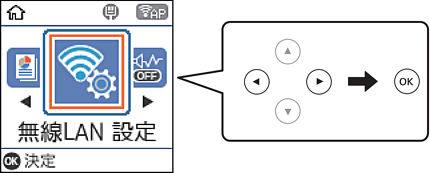
ホーム画面で[無線LAN 設定]を選択します。
項目を選択するには、


 ボタンで動かして、OKボタンを押してください。
-
[スマートデバイスと直接つなぐ]を選択します。
-
メッセージを確認し、OKボタンを押して次の画面に進みます。
-
メッセージを確認し、OKボタンを押して次の画面に進みます。
-
[その他スマートデバイスとつなぐ]を選択します。
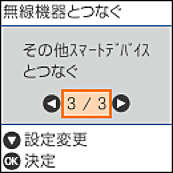
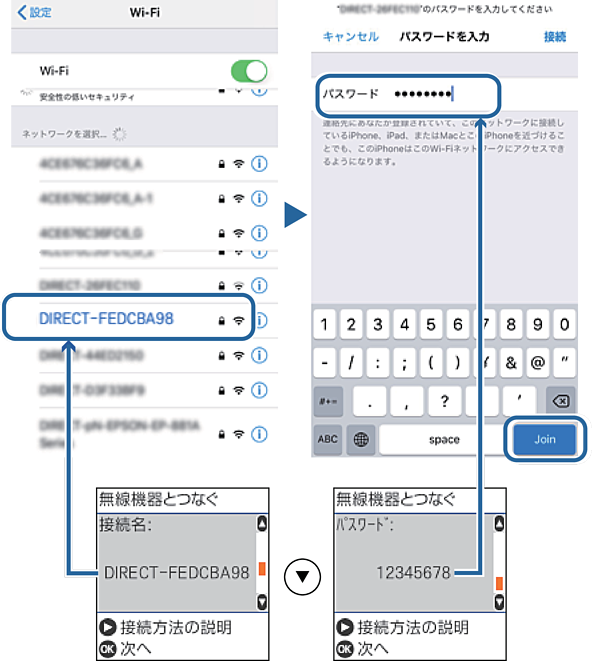
プリンターの画面にはWi-Fi Directの接続名とパスワード が表示されます。
-
スマートデバイスのWi-Fi接続画面を表示し、プリンターの操作パネルに表示されたSSIDを選択して、パスワードを入力します。
以下は、iPhoneの画面例です。
-
プリンターのOKボタンを押します。
-
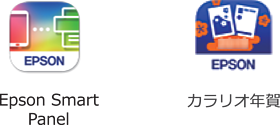
スマートデバイスでエプソンの印刷用アプリを開きます。
エプソンの印刷用アプリの例
-
アプリ画面で[プリンター未設定]をタップします。
-
接続するプリンターを選択します。
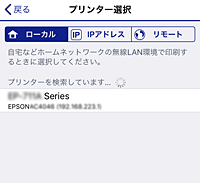
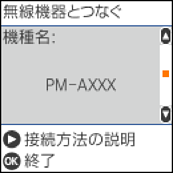
プリンターの画面に表示されている情報を参考にプリンターを選択してください。
-
プリンターのOKボタンを押します。
一度接続設定をしたスマートデバイスから再度プリンターに接続する場合は、スマートデバイスのWi-Fi接続画面から、プリンターの接続名を選択して接続してください。
