PINコードで自動設定する(WPS)
ネットワークステータスシートに印刷されるPINコードを使ってアクセスポイントに自動接続する方法です。アクセスポイントがWPS(Wi-Fi Protected Setup)に対応している場合は、この方法で設定できます。PINコードをアクセスポイントに入力するときに、コンピューターを使います。
-
A4サイズの普通紙をプリンターにセットします
-
プリンターの
 ボタンを押します。

ネットワークステータスシートが印刷されます。
-
Wi-Fiボタンを押したまま
ボタンを、NW1ランプ(左)とNW2ランプ(右)が同時に点滅するまで押します。
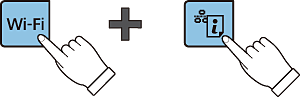
-
ネットワークステータスシートの「WPS-PIN Code」に印刷されたPINコード(8桁の数字)を、2分以内にコンピューターからアクセスポイントに入力します。
接続に成功するとNWランプ1(左)とNWランプ2(右)が同時に点灯します。なお、NW2ランプ(右)は接続完了後に最長5分で自動消灯します。
 参考
参考-
PINコードの入力方法は、アクセスポイントのマニュアルをご覧ください。
-
NW1ランプ(左)が消灯してNW2ランプ(右)が点滅するときは接続エラーの状態です。Wi-Fiボタンを押してプリンターのエラーを解除してからアクセスポイントの電源を入れ直し、プリンターとの距離を近付けて設定し直してください。それでも解決しない場合は、「困ったときは」を確認してください。

-
スマートデバイスを接続する場合は、Epson iPrintでプリンターを設定します。
コンピューターを接続する場合は、追加するコンピューターの接続設定をします。
