|
|
インクの初期充填が完了していません。
|
『早わかりガイド』を参照してインクの初期充填を完了させてください。
|
|
インクの補充が完了していません。
|
インクタンクにインクを補充し、 ボタンを押してタンクをホームポジション(待機位置)に戻してください。 ボタンを押してタンクをホームポジション(待機位置)に戻してください。
|
|
|
インクタンクキャップがしっかり閉まっていません。
|
浮いているキャップをきちんと押し込んでからボタンを押してください。
|
|
|
用紙がセットされていないか、重なって給紙されています。
|
用紙をセットし、 ボタンを押してください。 ボタンを押してください。
|
|
|
用紙が詰まりました。
|
用紙を取り除いてからボタンを押してください。
|
|
内部に保護材が残っている場合があります。
|
プリンターカバーを開けて保護材を取り除き、ボタンを押してください。
|
|
|
電源ランプが点灯または点滅しているとき
* 電源タップやブレーカーで電源が切られた、コンセントが抜かれた、停電が発生したなど
|
|
|
電源ランプが消えているとき
ファームウェアのアップデートに失敗したため、リカバリーモードで起動しました。
|
以下の手順でもう一度ファームウェアをアップデートしてください。
1.コンピューターとプリンターをUSB接続します。
2.エプソンのホームページから最新のファームウェアをダウンロードしてアップデートを開始します。
詳しくはダウンロードページの「アップデート方法」をご覧ください。
|
|
|
廃インク吸収パッド*1の吸収量が限界に近づいています。または、限界に達しました。
|
廃インク吸収パッドの交換が必要です。
廃インク吸収パッドは、お客様による交換ができないため、エプソンの修理窓口に依頼してください。
コンピューターの画面に印刷継続のメッセージが表示されている場合、プリンターのボタンを押すと印刷が続行します。ランプのエラー表示が一時的に消えますが、このメッセージは、パッドを交換するまで定期的に表示されます。
|
|
|
プリンターエラーが発生しました。
|
プリンターカバーを開け、プリンター内部に用紙が入っていたら取り除いてから、電源を入れ直してください。
電源を入れ直しても同じメッセージが表示されるときは、エプソンの修理窓口にご連絡ください。
|


 ホーム
ホーム
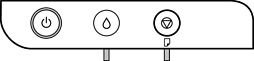
 :点灯
:点灯
 :点滅
:点滅



 ボタンを押して切ってください。