-
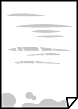
横方向にスジが入ったり、印刷用紙の上下が汚れたりするときは、用紙を正しい方向でセットして、用紙の側面に用紙ガイドを合わせてください。
-
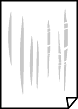
縦方向にスジが入ったり、印刷用紙が汚れたりするときは、用紙経路をクリーニングしてください。
-
平らな場所に用紙を置いて、反りがあれば平らにしてください。
-
厚紙に印刷して汚れるときは、こすれ軽減機能を有効にしてください。ただし、印刷品質や印刷速度が低下することがあります。
-
操作パネル
ホーム画面で[設定][本体設定]-[プリンター設定]の順に選択して、[こすれ軽減]を[オン]にします。
-
Windows
プリンタードライバーの[ユーティリティー]タブで[拡張設定]をクリックして、[印刷こすれを軽減する]をチェックします。
-
Mac OS
 メニューの[システム環境設定]-[プリンタとスキャナ](または[プリントとスキャン]、[プリントとファクス])の順に選択し、お使いのプリンターを選択します。[オプションとサプライ]‐[オプション](または[ドライバ])の順にクリックします。[こすれ軽減]で[オン]を選択します。
-
こすれ軽減機能を有効にしてもまだ用紙が汚れる場合は、印刷濃度を薄くしてください。
-
操作パネル
スマートデバイスなどからの印刷時は、ホーム画面で[設定]-[本体設定]-[プリンター設定]-[こすれ軽減]の順に選択し、[こすれ軽減]を[オン]にして、[濃度]を薄くします。
-
Windows
プリンタードライバーの[ユーティリティー]タブで[拡張設定]をクリックして、[濃度調整]を薄くします。
自動両面印刷またはフェイスダウン印刷の場合は、[基本設定]タブで[両面印刷]の種類を選択し、[濃度調整]をクリックして[濃度調整]を薄くします。
-
Mac OS
片面印刷の場合は、プリンターの操作パネルで印刷濃度を薄くしてください。
両面印刷またはフェイスダウン印刷の場合は、プリント画面でポップアップメニューの[自動両面/排紙設定]を選択して、[詳細設定]で[印刷濃度]を薄くします。
-
手動で両面に印刷するときは、印刷した面を十分に乾かしてから裏面に印刷してください。
-
ハガキの両面に印刷するときは、宛名面を先に印刷してください。
-
画像やグラフなど高密度のデータを自動両面印刷するときは、印刷濃度を薄く、乾燥待ち時間を長く設定してください。
-
のし紙印刷時に汚れや折れが発生するときは、のし紙の汚れを軽減する機能を有効にしてください。汚れや折れを回避するために上端63㎜に印刷しません。のし紙以外に印刷するときは必ず無効にしてください。Windowsの場合、この設定を有効にするとフチなし印刷はできません。
-
Windows
プリンタードライバーの[ユーティリティー]タブで[拡張設定]をクリックして、[のし紙の汚れを軽減する]をチェックします。
-
Mac OS
メニューの[システム環境設定]-[プリンタとスキャナ](または[プリントとスキャン]、[プリントとファクス])の順に選択し、お使いのプリンターを選択します。[オプションとサプライ]‐[オプション](または[ドライバ])の順にクリックします。[のし紙の汚れを軽減する]で[オン]を選択します。


 ホーム
ホーム