ノズルチェックとヘッドクリーニングをする - 操作パネル
-
1用紙カセットにA4サイズの普通紙をセットします。
用紙カセットが2つある場合は、用紙カセット1にセットしてください。
-
2ホーム画面で[設定]を選択します。
-
3[プリンターのお手入れ]-[プリントヘッドのノズルチェック]の順に選択します。
-
4画面の指示に従ってノズルチェックパターンを印刷します。
-
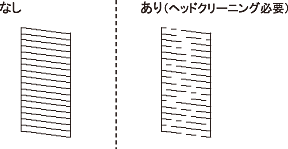
5印刷したパターンを見てノズルに目詰まりがあるかないかを確認します。下の「あり」の図のように部分的に印刷されていなかったり、線が欠けたりしているときは目詰まりしています。次の手順に進んでください。「なし」の図のように全ての線が印刷されているときは目詰まりしていません。ノズルチェックを終了します。
-
6[ヘッドクリーニング]を選択して、画面の指示に従って進みます。
-
7線の欠けに応じて以下のいずれかの項目を選択します。
-
[全色]:全ての色のパターンに線の欠けがある場合(BK、Y、M、C)
-
[カラーのみ]:黒以外のいずれかの色のパターンに線の欠けがある場合(Y、M、C)
-
[ブラックのみ]:黒のパターンにのみ線の欠けがある場合(BK)
-
8クリーニングが終わったら、再度ノズルチェックパターンを印刷します。ノズルチェックパターンの全ての線が印刷されるまで、ノズルチェックとヘッドクリーニングを繰り返します。


 ホーム
ホーム