用紙ごとに印刷品質を最適にする
用紙ごとに調整値を設定します。普通紙、再生紙、ビジネス普通紙、印刷済み、色つき、レターヘッド、厚紙1で設定できます。
-
調整したい用紙をプリンターにセットします。
-
操作パネルのホーム画面で[設定]を選択します。
項目を選択するには、


 ボタンでフォーカスを動かして、OKボタンを押してください
-
[プリンターのお手入れ]-[用紙ごとの印刷トラブル解決]の順に選択します。
項目が表示されないときは、画面を上にフリックしてください。
-
[印刷して調整値を設定]または[調整値を直接入力]から設定方法を選択します。
-
セットした用紙種類を選択します。
-
画面の指示に従ってプリントヘッドの位置を調整します。
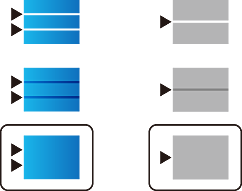
一定間隔で横縞模様のようなものが出るときに有効です。
隙間や重なりの最も目立たないパターンの番号を入力します。
 参考
参考画質を調整できる用紙種類で印刷する場合は、プリンタードライバーで[自動選択(普通紙)]を[用紙種類]に設定すると、自動で調整値を適用できます。
-
情報画面を閉じます。
この調整を行っても印刷品質が最適にならない場合は、[印刷トラブル解決]で基準となる調整値を設定後、再度[用紙ごとの印刷トラブル解決]を行ってみてください。
関連情報
