
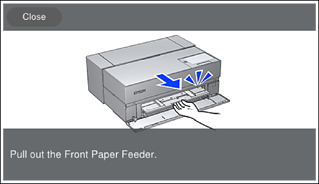
Du kan se, hvordan papiret lægges i den forreste papirindføring på animationerne, der vises på printerens kontrolpanel.
Papiret stikker ud bag på printeren, når det lægges i den forreste papirindføring. Efterlad et mellemrum (A) mellem bagsiden af printeren og den nærmeste væg, som vist på billedet.
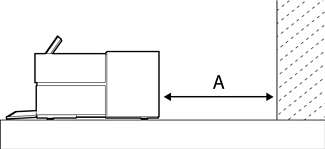
SC-P900 Series: 405 mm eller derover
SC-P700 Series: 330 mm eller derover
Der kan opstå fejl, hvis du gør følgende under opstart.
- Trækker den forreste papirindføring ud.
- Ilæg plakatpapir.
Hvis papiret sættes ind bagfra, kan det føre til funktionsfejl eller fejl.
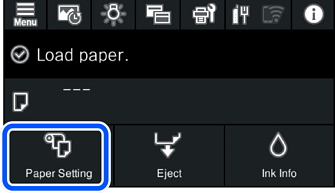
Vælg Papirindstilling på printerens kontrolpanel.
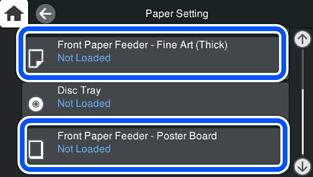
Vælg Forreste papirføder - Kunst (Tykt) eller Forreste papirføder - Plakater.
Træk den forreste papirindføring ud, som vist med animationerne på skærmen.
Læg papiret i, som vist med animationerne på skærmen.
Herefter åbner papirindstillingsskærmen på printerens kontrolpanel.
Vælg papirstørrelsen og papirtypen, og vælg derefter OK. Hvis du ikke bruger originalt Epson-papir, skal du vælge den papirtype, der er tættest på papiret.
Hvis du har registreret papiroplysningerne på din printer, vil printeren give dig besked, hvis de registrerede oplysninger og udskriftsindstillingerne er forskellige. På denne måde undgår du, at lave fejludskrifter.
Hvis du ikke har brugt registreringsfunktionen, skal du vælge  > Generelle indstillinger > Printerindstillinger, og slå derefter Automatisk visning af papiropsætning fra. Hvis du slår denne indstilling fra, kan nogle funktioner ikke bruges. Se de relaterede oplysninger for flere oplysninger.