
Du kan se, hvordan rullepapir lægges i på animationerne, der vises på printerens kontrolpanel.
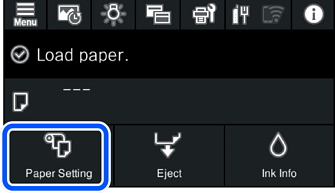
Vælg Papirindstilling på printerens kontrolpanel.
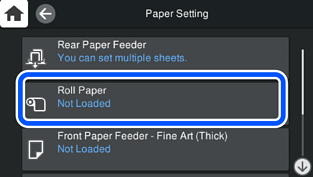
Vælg Rullepapir.
Læg rullepapiret i, som vist med animationerne på skærmen.
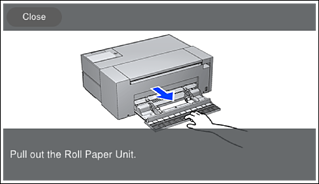
Udlign eventuel slaphed fra rullepapiret, før du sætter det i rullepapirenheden. Hvis rullepapiret er slapt, kan det ikke indføres korrekt.
Opbevar ikke rullepapiret i rullepapirenheden. Overfladen af rullepapiret kan blive ridset eller snavset.
Herefter åbner papirindstillingsskærmen på printerens kontrolpanel.
Vælg papirstørrelsen og papirtypen, og vælg derefter OK. Hvis du ikke bruger originalt Epson-papir, skal du vælge den papirtype, der er tættest på papiret.
Bemærk følgende, når du lægger rullepapir i printeren.
Indfør den øverste kant af papiret langsomt med begge hænder, indtil du hører et bip. Når der kun er en lille mængde rullepapir tilbage, skal du indsætte mere af papirets øverste kant end normalt.
Sørg for, at papirets øverste kant indføres helt lige og vinkelret på den lange side. Hvis papiret sidder skævt, eller skærekanten er ujævn, kan det ikke indføres korrekt. Vi anbefaler at udskrive med Papirindstilling > Vejledning af papirbeskæring aktiveret for at producere lige papirsnit.
Hvis du har registreret papiroplysningerne på din printer, vil printeren give dig besked, hvis de registrerede oplysninger og udskriftsindstillingerne er forskellige. På denne måde undgår du, at lave fejludskrifter.
Hvis du ikke har brugt registreringsfunktionen, skal du vælge  > Generelle indstillinger > Printerindstillinger, og slå derefter Automatisk visning af papiropsætning fra. Hvis du slår denne indstilling fra, kan nogle funktioner ikke bruges. Se de relaterede oplysninger for flere oplysninger.