
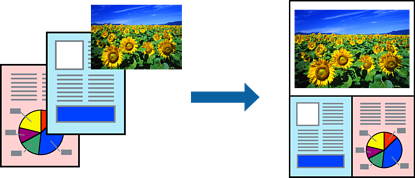
عملکرد Layout Manager به شما امکان می دهد چندین بخش از داده های چاپ ایجاد شده در برنامه های مختلف را به راحتی روی کاغذ درج کنید و همه آنها را همزمان چاپ کنید.
با قرار دادن چند بخش از داده های چاپ در محل های دلخواهتان می توانید یک پوستر ایجاد کنید یا موارد مختلفی را به نمایش بگذارید. همچنین با استفاده از Layout Manager می توانید به گونه ای مؤثر از کاغذ استفاده کنید.
فایل مورد نظر برای چاپ را در برنامه انتخاب کنید.
در زبانه اندازه درایور چاپگر، گزینه مدیر طرح کلی را انتخاب کنید و در Document Size اندازه کاغذ ایجاد شده با استفاده از برنامه را تنظیم کنید.
گزینه انتخاب شده برای اندازه همان اندازه استفاده شده در مدیر طرح کلی است. اندازه واقعی کاغذ برای چاپ در صفحه در مرحله 6 تنظیم می شود.
روی گزینه تائید کلیک کنید. وقتی با استفاده از برنامه چاپ می کنید، صفحه Layout Manager باز می شود.
اطلاعات مربوط به چاپ، چاپ نخواهند شد اما یک صفحه روی کاغذ صفحه Layout Manager به عنوان یک مورد قرار می گیرد.
صفحه Layout Manager را باز نگهدارید و برای ترتیب بندی بخش های بعدی اطلاعات مراحل 1 تا 3 را تکرار کنید.
موارد به صفحه Layout Manager اضافه می شوند.
موارد را روی صفحه Layout Manager مرتب کنید.
می توانید موارد را بکشید و جابجا کنید و اندازه آنها را تغییر دهید، از دکمه های ابزار و منوی مورد برای ترتیب بندی و چرخش موارد روی صفحه Layout Manager استفاده کنید.
می توانید موارد موجود در صفحه های "تنظیمات برگزیده" یا "تنظیمات ترتیب بندی" را جابجا کنید یا اندازه آنها را تغییر دهید.
برای کسب اطلاعات بیشتر در مورد هرکدام از ویژگی ها به صفحه Layout Manager مراجعه کنید.
روی فایل > مشخصات کلیک کنید و تنظیمات چاپ را در صفحه درایور چاپگر اجرا کنید.
نوع رسانه ، Source ، Document Size و سایر موارد را تنظیم کنید.
روی منوی فایل در صفحه Layout Manager و سپس روی چاپ کلیک کنید.