ソフトウェアをインストールする
Epson Craft Studioで必要なソフトウェアをインストールします。この作業は使用するプリンターにコンピューターで行ってください。また、インストールを始める前に以下を確認してください。
-
管理者権限があるユーザーでコンピューターにログインしている。
-
使用するプリンターがEpson Cloud Solution PORTに登録されている。
-
ソフトウェアをインストールするコンピューターがインターネットに接続できる。
-
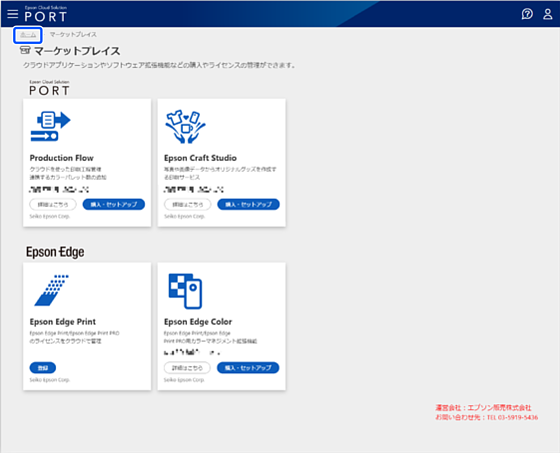
ソフトウェアをインストールするコンピューターでEpson Cloud Solution PORTにログインします。
ホーム画面が表示されます。
-
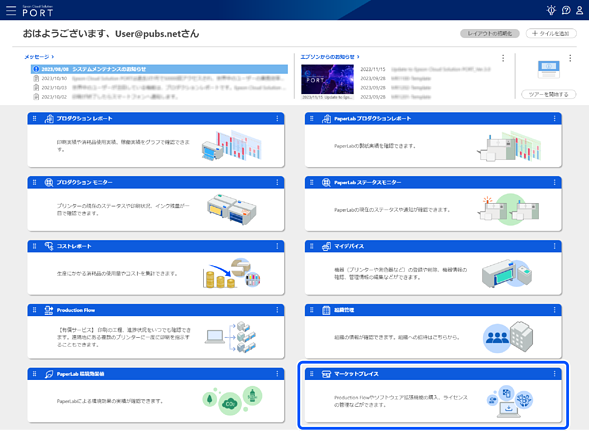
[マーケットプレイス]をクリックします。
-
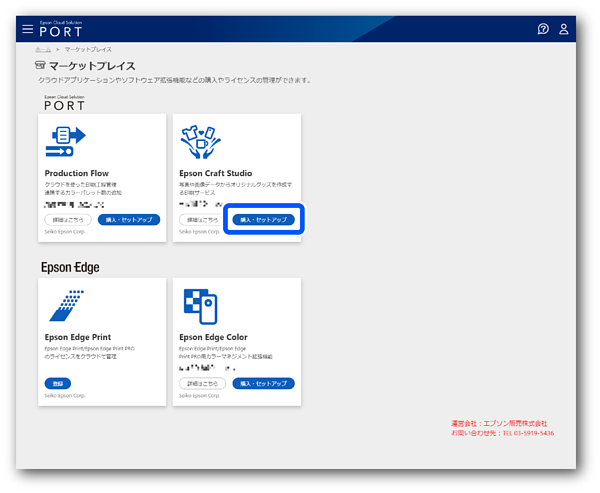
 から[Epson Craft Studio]のアイコン(タイル)にある[購入・セットアップ]をクリックします。
-
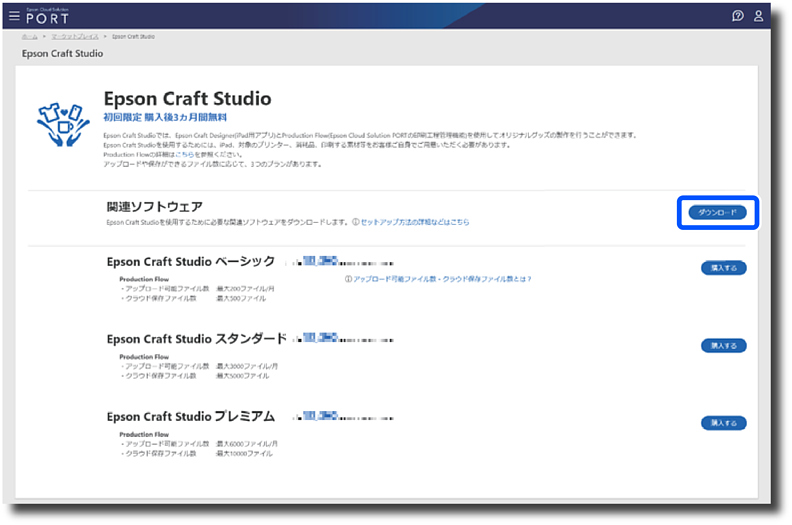
[関連ソフトウェア]にある[ダウンロード]をクリックします。
関連ソフトウェアのインストールツールがダウンロードされます。
-
CESUPFSI.EXEをダブルクリックします。
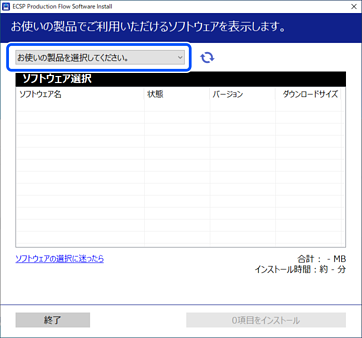
ECSP Production Flow Software Installツールが起動します。

-
[お使いの製品を選択してください。]からEpson Craft Studioで使用するプリンターを選択します。
選択したプリンターに対応したソフトウェアが表示されます。[すべてのアプリケーション]を選択すると、すべての機種を対象としたソフトウェアが表示されます。特定機種だけに必要なソフトウェアは表示されません。
参考 をクリックすると、ソフトウェアの最新版がウェブにあるか再度チェックします。
-
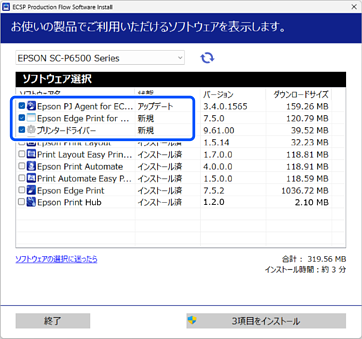
Epson Craft Studioに必要なソフトウェアを以下から選択します。
-
Epson Print Hub
-
Garment Creator
-
Garment Creator2
-
Garment Creator Easy Print System
-
Epson Edge Print
参考[状態]が[インストール済]の場合は再インストールの必要はありません。
-
[新規]:コンピューターにソフトウェアがインストールされていません。
-
[更新]: インストールされていますが、最新版があります。
-
[インストール済]:コンピューターにソフトウェアがインストールされています。
-
-
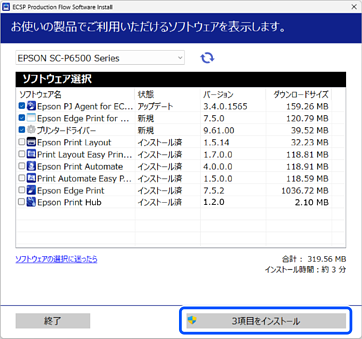
[XX項目をインストール](XXは選択したソフトウェアの数)をクリックします。
ソフトウェアのダウンロード、インストールが始まります。画面に従って進めてください。
-
インストールが終了すると、確認メッセージが表示されます。[OK]をクリックします。
参考再起動が必要な場合、再起動を促すメッセージが表示されます。その場合、コンピューターを再起動してください。
-
[ホーム]をクリックします。
Epson Cloud Solution PORTのホーム画面に戻ります。