Epson Craft Studio Installerを実行する
Epson Craft Studio Installerを実行して、Epson Craft Studioに必要なソフトウェアをインストールします。
-
Epson Craft Studio Installerの動作には.NET Framework4.8が必要です。.NET Framework4.8は、Windows10 Version1903以降であれば標準でインストールされています。
-
.NET Framework4.8がコンピューターにインストールされていない場合、Epson Craft Studio Installerが自動でインストールしてコンピューターを再起動します。コンピューターの再起動後は、もう一度Epson Craft Studio Installerを実行してください。
-
プリンターがネットワークに接続されていることを確認してください。
USB接続には対応していません。
-
プリンターのIPアドレスは変更されないよう固定アドレスを設定してください。
自動割り当てなどでIPアドレスが変更されるとプリンターの情報を収集できなくなります。
-
インターネットを介した通信ができることを確認してください。
プリンターは単体でエプソンサーバーと通信を行います。プロキシサーバー設定、DNS設定などプリンターがインターネットを介して通信ができるように設定してください。詳細は、各プリンターのマニュアルを参照してください。
-
時刻設定、時差設定が正しいことを確認してください。
プリンターの時刻設定、時差設定が間違っている場合、プリンターをEpson Cloud Solution PORTに登録できないことがあります。詳細は、各プリンターのマニュアルを参照してください。
-
Epson Cloud Solution PORTのサイトにアクセスし、ログインします。
-
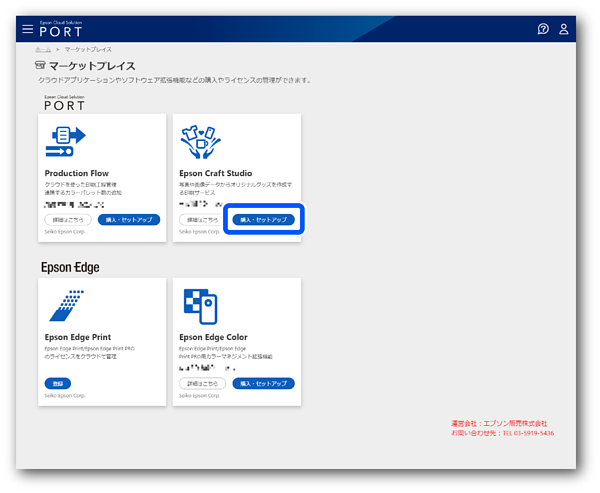
[マーケットプレイス]をクリックします。
-
 の[Epson Craft Studio]のアイコン(タイル)にある[購入・セットアップ]をクリックします。
-
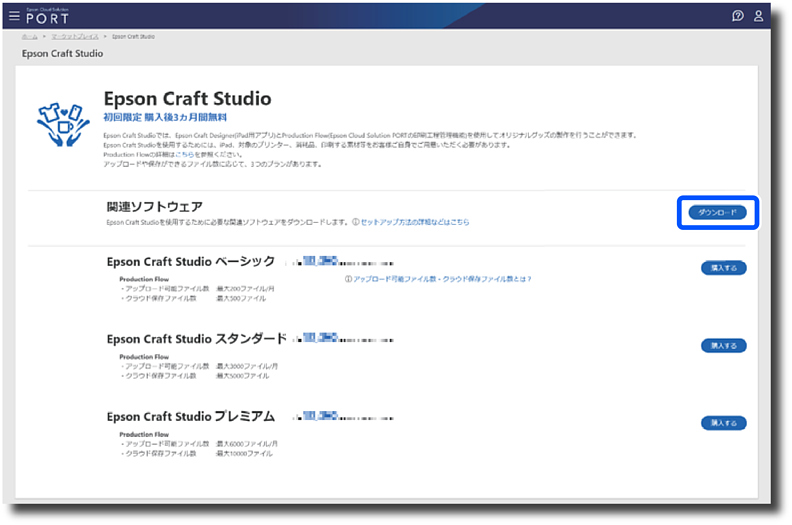
[関連ソフトウェア]にある[ダウンロード]をクリックします。
Epson_Craft_Studio_Installer.exeがダウンロードされます。
-
Epson_Craft_Studio_Installer.exeをダブルクリックします。

Epson Craft Studio Installerが起動します。
-
画面に表示される案内に従って、Epson Craft Studioで必要なソフトウェアをインストールしてください。
参考インストールの途中でコンピューターの再起動を要求される場合があります。
以上でEpson Craft Studioに必要なソフトウェアのインストールは終了です。
ソフトウェアの各種設定は『Epson Craft Studio 運用ガイド』を参照してください。