
Verifique se existe um problema no funcionamento ou nas definições do dispositivo ligado.
Soluções
Imprima o relatório de verificação de ligação à rede para ver o problema e consultar a solução recomendada.
Verifique as seguintes informações relacionadas para obter detalhes sobre a leitura do relatório de verificação de ligação à rede.
Se pretender verificar mais informações sobre as definições de rede, imprima uma folha de estado da rede.
Soluções
Também poderá resolver o problema de acordo com os resultados da verificação.
Faça clique duas vezes no ícone Epson Printer Connection Checker situado no ambiente de trabalho.
O Epson Printer Connection Checker é iniciado.
Se não existir um ícone no ambiente de trabalho, siga os métodos abaixo para iniciar o Epson Printer Connection Checker.
Siga as instruções apresentadas no ecrã para verificar.
Se o nome da impressora não for exibido, instale um controlador de impressora Epson genuíno.
Certifique-se que tem instalado um controlador de impressora Epson genuíno — Windows
Quando identificar o problema, siga a solução apresentada no ecrã.
Quando não conseguir resolver o problema, verifique o seguinte de acordo com a sua situação.
A impressora não é reconhecida através de uma ligação de rede
Verificar o estado da ligação de rede da impressora (Relatório da ligação de rede)
A impressora não é reconhecida através de uma ligação USB
A impressora é reconhecida, mas não é possível imprimir.
Apesar de ter sido estabelecida uma ligação, não é possível imprimir (Windows)
Soluções
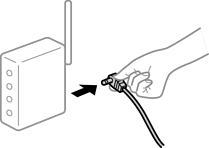
Desligue os dispositivos que pretende ligar à rede. Aguardar cerca de 10 segundos e a seguir, ligar os dispositivos pela seguinte ordem: router sem fios, computador ou dispositivo inteligente e a seguir a impressora. Mover a impressora e o computador ou dispositivo inteligente para uma posição mais próxima ao router sem fios para facilitar a comunicação da onda de rádio e a seguir, tentar configurar a rede novamente.
Soluções
Tente o seguinte se conseguir mover o dispositivo no ambiente de configuração.
Após aproximar o computador ou dispositivo inteligente e a impressora do router sem fios, desligue o router sem fios, e a seguir ligue novamente.
Soluções
Realize novamente as configurações de ligação para corresponderem ao novo router sem fios.
Soluções
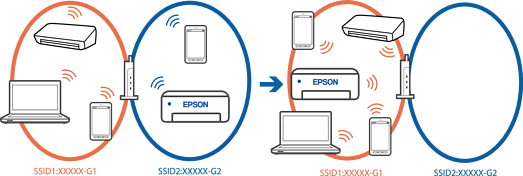
Ao utilizar múltiplos routers sem fios simultaneamente ou quando o router sem fios tiver vários SSIDs e os dispositivos estiverem ligados a diferentes SSIDs, não é possível ligar ao router sem fios.
Exemplo de ligação a diferentes SSIDs
Exemplo de ligação a SSIDs com um intervalo de frequência diferente
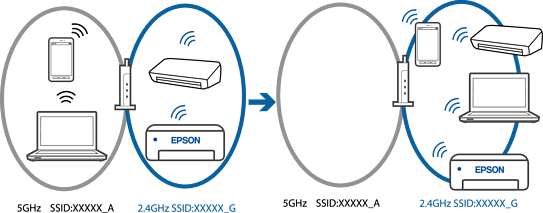
Ligue o computador ou dispositivo inteligente ao mesmo SSID que a impressora.
Clique no SSID ao qual a impressora está ligada imprimindo o relatório de verificação de ligação à rede.
Verifique o nome da rede ou Wi-Fi ao qual está ligado em todos os computadores e dispositivos inteligentes que pretende ligar à impressora.
Se a impressora e o computador ou dispositivo inteligente estiverem ligados a redes diferentes, volte a ligar o dispositivo ao SSID ao qual está ligada a impressora.
Soluções
A maioria dos routers sem fios possui uma função de separação que bloqueia a comunicação entre dispositivos dentro do mesmo SSID. Se não estabelecer a ligação entre a impressora e o computador ou dispositivo inteligente, mesmo se estiverem ligados na mesma rede, desative a função de separador no router sem fios. Consulte o manual fornecido com o router sem fios para obter mais informações.
Soluções
Se o endereço IP atribuído à impressora for 169.254.XXX.XXX e a máscara de sub-rede for 255.255.0.0, o endereço IP poderá não estar corretamente atribuído.
Imprima o relatório de ligação à rede, e a seguir verifique o endereço IP e a máscara sub-rede atribuída à impressora. Para imprimir o relatório de ligação à rede, pressione o botão  no painel de controlo da impressora.
Reinicie o router sem fios ou reponha as definições de rede da impressora.
Soluções
Ao ligar um dispositivo à porta USB 3.0 num Mac, podem verificar-se interferências de frequência rádio. Se não conseguir estabelecer a ligação sem-fios LAN (Wi-Fi) ou se o funcionamento for instável, tente o seguinte.
Coloque o dispositivo ligado à porta USB 3.0 mais afastado do computador.
Soluções
Tente aceder a um website a partir do seu computador ou dispositivo inteligente para se certificar de que as definições de rede do seu dispositivo estão corretas. Se não conseguir aceder a qualquer website, significa que existe um problema no computador ou dispositivo inteligente.
Verifique a ligação de rede do computador ou dispositivo inteligente. Para obter mais detalhes, consulte a documentação fornecida com o computador ou dispositivo inteligente.