Memindai Menggunakan Epson Scan 2
Anda dapat memindai menggunakan driver pemindai “Epson Scan 2”. Anda dapat memindai dokumen asli menggunakan rincian pengaturan yang sesuai untuk dokumen teks.
Lihat bagian bantuan Epson Scan 2 untuk penjelasan dari masing-masing item persiapan.
-
Letakkan dokumen asli.
-
Jalankan Epson Scan 2.
-
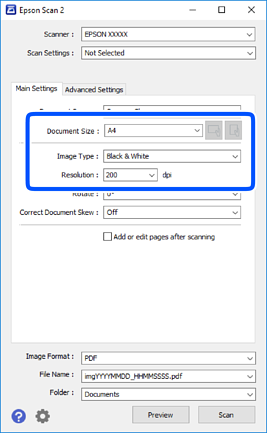
Lakukan pengaturan berikut pada tab Pengaturan Utama.
-
Ukuran Dokumen: Pilih ukuran dokumen asli yang Anda tempatkan.
-
Tombol
 /
/ (Orientasi dokumen asli): Pilih orientasi dokumen asli yang Anda tempatkan. Tergantung ukuran dokumen asli, item ini dapat diatur secara otomatis dan tidak dapat diubah.
-
Jenis Gambar: Pilih warna untuk menyimpan gambar pindaian.
-
Resolusi: Pilih resolusi.
Catatan:Pengaturan Sumber Dokumen ditetapkan sebagai Kaca Pemindai. Anda tidak dapat mengubah pengaturan ini.
-
-
Lakukan pengaturan pemindaian lain jika diperlukan.
-
Anda dapat mempratinjau gambar pindaian dengan mengklik tombol Pratinjau. Jendela pratinjau terbuka, dan gambar yang dipratinjau ditampilkan.
-
Pada tab Pengaturan Tingkat Lanjutan, Anda dapat membuat pengaturan penyesuaian gambar yang terperinci yang cocok untuk teks dokumen, seperti berikut.
-
Hapus Latar Belakang: Hapus latar belakang dokumen asli.
-
Penyempurnaan Teks: Anda dapat membuat huruf-huruf yang kabur di dokumen asli menjadi jelas dan tajam.
-
Segmentasi Area Otomatis: Anda dapat membuat huruf-huruf menjadi jelas dan gambar menjadi halus saat melakukan pemindaian hitam putih untuk dokumen yang memuat gambar-gambar.
-
Penyempurnaan Warna: Anda dapat meningkatkan warna untuk gambar pindaian, kemudian menyimpannya dalam format skala abu-abu atau hitam putih.
-
Batas: Anda dapat menyesuaikan bingkai untuk biner monokrom (hitam dan putih).
-
Pentajaman Gambar: Anda dapat meningkatkan dan mempertajam garis bentuk gambar.
-
Menghilangkan pola moire: Anda dapat menghapus pola moiré (bayangan mirip jaring) yang muncul saat memindai kertas cetak seperti majalah.
-
Penyempurnaan Tepi: Anda dapat menghapus bayangan yang muncul di sekeliling gambar pindaian.
-
Output Gambar Ganda (Khusus Windows): Anda dapat memindai satu kali dan menyimpan dua gambar dengan pengaturan output yang berbeda sekaligus.
-
Catatan:Item mungkin tidak tersedia, tergantung pengaturan lain yang Anda buat.
-
-
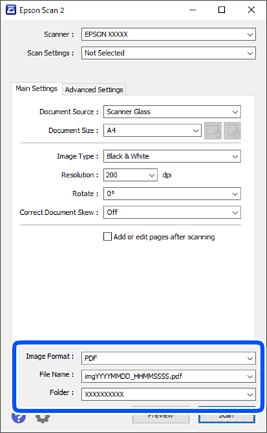
Atur pengaturan penyimpanan file.
-
Format Gambar: Pilih format penyimpanan dari daftar.Anda dapat melakukan pengaturan terperinci untuk masing-masing format penyimpanan kecuali BITMAP dan PNG. Pilih Pilihan dari daftar setelah memilih format penyimpanan.
-
Nama File: Konfirmasi nama file penyimpanan yang ditampilkan.Anda dapat mengubah pengaturan untuk nama file dengan memilih Pengaturan dari daftar.
-
Folder: Pilih folder penyimpanan untuk gambar pindaian dari daftar.Anda dapat memilih folder lain atau membuat folder baru dengan memilih Pilih dari daftar.
-
-
Klik Pindai.
