-
-
Pregătirea imprimantei pentru a trimite și a primi faxuri (utilizând Expert config. fax)
-
Efectuarea setărilor individual pentru funcțiile de fax ale imprimantei
-
-
-
Informaţii despre serviciul de reţea şi despre software
-
Aplicaţie pentru configurarea operaţiilor imprimantei (Web Config)
-
Aplicație pentru scanarea documentelor și imaginilor (Epson Scan 2)
-
Aplicație pentru configurarea operațiilor de scanare de la panoul de control (Epson Event Manager)
-
Aplicaţie pentru configurarea operaţiilor de fax şi trimiterea faxurilor (FAX Utility)
-
Instrumente de actualizare software (EPSON Software Updater)
-
Aplicație pentru configurarea dispozitivelor multiple (EpsonNet Config)
-
-
-
Probleme cu privire la alimentarea cu energie şi panoul de control
-
-
Apar urme de uzură din cauza frecării pe hârtie sau lipsesc culori
-
Imaginile sau fotografiile sunt imprimate în culori neașteptate
-
Marginile imaginii sunt tăiate în timpul tipăririi fără margini
-
Poziţia, formatul sau marginile materialului tipărit sunt incorecte
-
Culori neuniforme, pete, puncte sau linii drepte apar în imaginea copiată
-
Pe imaginea copiată apare o imagine de pe verso-ul originalului
-
-
Probleme la trimiterea şi primirea de faxuri
-
-
Informaţii de bază despre tipărire
Operaţiile pot să difere în funcţie de aplicaţie. Consultaţi secţiunea de ajutor a aplicaţiei pentru detalii.
-
Deschideţi fişierul pe care doriţi să-l tipăriţi.
Încărcaţi hârtie în imprimantă, dacă aceasta nu a fost încărcată deja.
-
Selectaţi Tipărire sau Configurare pagină din meniul Fişier.
-
Selectaţi imprimanta.
-
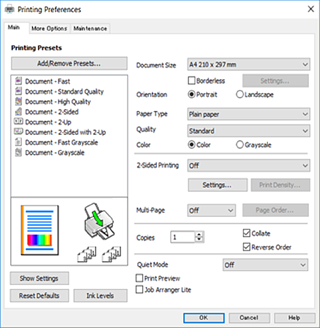
Selectaţi Preferinţe sau Proprietăţi pentru a accesa fereastra driver-ului de imprimantă.
-
Modificaţi setările după cum este necesar.
Consultaţi opţiunile de meniu ale driverului de imprimantă pentru detalii.
Notă:-
Puteţi consultaţi şi asistenţa online pentru explicaţii cu privire la setarea elementelor. Prin efectuarea clic dreapta pe un element se afişează Ajutor.
-
Când selectaţi Vizualizare, puteţi vedea o previzualizare a documentului înainte de tipărire.
-
-
Faceţi clic pe OK pentru a închide fereastra driverului de imprimantă.
-
Faceţi clic pe Tipărire.
Notă:Când selectaţi Vizualizare, se afişează o fereastră de previzualizare. Pentru a modifica setările, faceţi clic pe Anulare şi repetaţi procedura de la pasul 2.
