-
-
-
-
-
Техническое обслуживание принтера
-
Сведения о сетевых службах и программном обеспечении
-
Приложение для сканирования документов и изображений (Epson Scan 2)
-
Приложение для настройки операций сканирования из панели управления (Epson Event Manager)
-
Приложение для сканирования с помощью компьютера (Epson ScanSmart)
-
Приложение для настройки обработки и отправки факсов (FAX Utility)
-
Приложение для быстрой и удобной печати с компьютера (Epson Photo+)
-
Приложение для удобного управления принтером с интеллектуального устройства (Epson Smart Panel)
-
-
Не удается выполнить печать с устройства iPhone, iPad или iPod touch
-
-
Появляются горизонтальные цветные полосы с интервалом приблизительно 2.5 см
-
В процессе автоматической двухсторонней печати размазываются чернила
-
Неравномерные цвета, размытость, точки или прямые линии на копируемом изображении
-
На копируемом изображении появляется изображение обратной стороны оригинала
-
Проблемы при отправке и получении факсов
Основные сведения о печати
Последовательность действий зависит от приложения. Подробности см. в справке приложения.
-
Откройте файл для печати.
Загрузите бумагу в принтер, если она еще не была загружена.
-
Выберите Печать из меню Файл или другую команду для доступа к диалоговому окну печати.
Чтобы расширить окно печати, нажмите Показать подробности или
 .
.
-
Выберите свой принтер.
-
В раскрывающемся меню выберите Настройки печати.
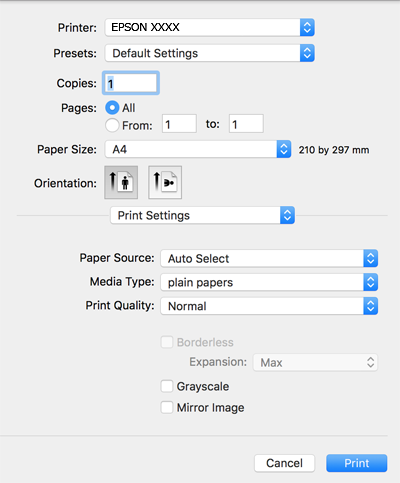 Примечание:
Если меню Настройки печати не отображается в операционных системах macOS Catalina (10.15) и выше, macOS High Sierra (10.13), macOS Sierra (10.12), OS X El Capitan (10.11), OS X Yosemite (10.10), OS X Mavericks (10.9), OS X Mountain Lion (10.8), это значит, что драйвер принтера Epson установлен неправильно. Включите его в следующем меню.
Выберите Системные настройки из меню Apple > Принтеры и сканеры (или Печать и сканирование, Печать и факс), удалите принтер и добавьте его снова.
В macOS Mojave (10.14) нельзя получить доступ к разделу Настройки печати в приложениях компании Apple, например в TextEdit.
-
При необходимости измените настройки.
Подробную информацию см. в описании меню данного драйвера принтера.
-
Нажмите Печать.
