جارٍ المسح الضوئي باستخدام Epson Scan 2
يمكنك إجراء مسح ضوئي باستخدام برنامج تشغيل الماسحة الضوئية "Epson Scan 2". يمكنك مسح مستندات أصلية ضوئيًا باستخدام الإعدادات التفصيلية المناسبة للمستندات النصية.
انظر تعليمات Epson Scan 2 للحصول على شرح لكل عنصر إعداد.
-
ضع المستند الأصلي.
ملاحظة:إذا أردت إجراء مسح ضوئي لعدة مستندات أصلية، فضعها في ADF.
-
ابدأ تشغيل Epson Scan 2.
-
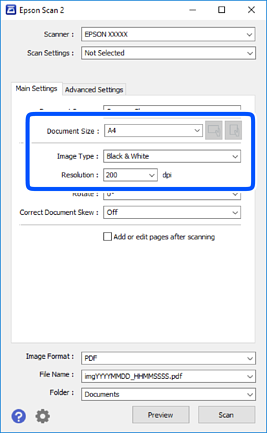
اضبط الإعدادات التالية من علامة التبويب الإعدادات الرئيسية.
-
مصدر المستند: حدد المصدر حيث يوضع المستند الأصلي.
-
حجم المستند: حدد حجم المستند الأصلي الذي وضعته.
-
 /
/ أزرار (اتجاه المستند الأصلي): حدد اتجاه المستند الأصلي الذي وضعته. حسب حجم المستند الاصلي، قد يتم تعيين هذه الأداة بصورة تلقائية ولا يُمكن تغييرها.
-
نوع الصورة: حدد اللون لحفظ الصورة الممسوحة ضوئيًا.
-
الدقة: حدد مقدار الدقة.
-
-
اضبط الإعدادات الأخرى للمسح إذا لزم الأمر.
-
يمكنك معاينة الصورة الممسوحة ضوئيًا بالنقر على زر معاينة. تفتح نافذة المعاينة، وتظهر الصورة التي تتم معاينتها.عند المعاينة باستخدام ADF، يتم إخراج المستند الأصلي من ADF. ضع المستند الأصلي الخارج مجددًا.
-
في علامة التبويب إعدادات متقدمة، يمكنك ضبط إعدادات ضبط مفصلة للصورة التي تكون مناسبة للمستندات النصية، مثل الأنواع التالية.
-
إزالة الخلفية: إزالة الخلفية من النسخ الأصلية.
-
تقنية تحسين النص: يمكنك جعل النصوص الأصلية المشوشة واضحة ومصقولة.
-
تقسيم تلقائي للمنطقة:يمكنك جعل الحروف تظهر بشكل أوضح، وتجعل الصور مصقولة عند إجراء مسح ضوئي أبيض وأسود لمستند يحتوي على صور.
-
تحسين اللون: يمكنك تحسين اللون المحدد للصورة الممسوحة ضوئيًا، ثم حفظها باللون الرمادي المتدرج أو الأسود والأبيض.
-
الحد: يمكنك ضبط الحدود للصور المزدوجة من حيث أحادية اللون (أسود وأبيض).
-
قناع غير واضح: يمكنك تحسين حدود الصورة وصقلها.
-
تنقية الصورة: يمكنك إزالة نقوش التظليل المتعامد (الظلال التي تشبه الويب) التي تظهر عند مسح ورق مطبوع مثل إحدى المجلات.
-
ملء الحافة: يمكنك مسح الظلال التي تم إنشاؤها حول الصورة الممسوحة ضوئيًا.
-
خرج صورة مزدوج (Windows فقط): يُمكنك إجراء المسح لمرة واحدة فقط وحفظ صورتين بإعدادات إخراج مختلفة في الوقت نفسه.
-
ملاحظة:قد لا تتوفر العناصر حسب الإعدادات الأخرى التي اخترتها.
-
-
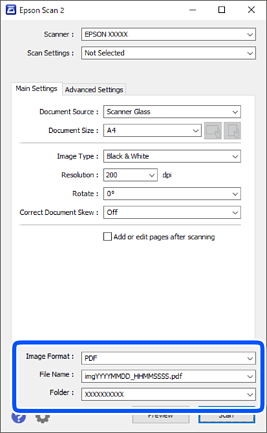
اضبط إعدادات حفظ الملف.
-
تنسيق الصورة: حدد تنسيق الحفظ من القائمة.يمكنك إجراء إعدادات مفصلة لكل تنسيقات الحفظ فيما عدا BITMAP و PNG. حدد خيارات من القائمة بعد تحديد تنسيق الحفظ.
-
اسم الملف: قم بتأكيد اسم ملف الحفظ الظاهر.يمكنك تغيير الإعدادات لاسم الملف بتحديد الإعدادات من القائمة.
-
مجلد: حدد مجلد حفظ للصورة الممسوحة ضوئيًا من القائمة.يمكنك تحديد مجلد آخر أو إنشاء مجلد جديد بواسطة تحديد حدد من القائمة.
-
-
انقر فوق مسح ضوئي.
