Skannaaminen Epson Scan 2 -ohjelmistolla
Voit skannata käyttämällä Epson Scan 2 -skanneriohjainta. Voit skannata alkuperäisiä käyttämällä asetuksia, jotka sopivat tekstiasiakirjoille.
Eri asetusten selitykset ovat Epson Scan 2 -sovelluksen ohjeissa.
-
Aseta alkuperäinen asiakirja laitteeseen.
Huomautus:Jos haluat skannata useita alkuperäisiä asiakirjoja, aseta ne automaattiseen syöttölaitteeseen (ADF).
-
Käynnistä Epson Scan 2.
-
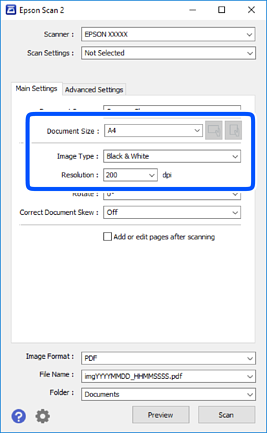
Määritä Pääasetukset-välilehdellä seuraavat asetukset.
-
Asiakirjalähde: valitse alkuperäiskappaleen lähde.
-
Asiakirjan koko: valitse alkuperäisen asiakirjan koko.
-
 /
/ (alkuperäiskappaleen asettelu) -painikkeet: valitse lisäämäsi alkuperäiskappaleen asettelu. Tämä saatetaan määrittää automaattisesti alkuperäiskappaleen koosta riippuen, eikä sitä silloin voi muuttaa.
-
Kuvatyyppi: valitse väriasetus skannatun kuvan tallentamista varten.
-
Tarkkuus: valitse tarkkuus.
-
-
Määritä tarvittaessa muita skannausasetuksia.
-
Voit esikatsella skannattua kuvaa valitsemalla Esikatselu. Kuvan esikatseluikkuna tulee näkyviin.Jos esikatselet kuvan, kun skannaat automaattisella syöttölaitteella (ADF), alkuperäinen asiakirja poistetaan ADF:stä. Aseta alkuperäinen asiakirja takaisin syöttölaitteeseen.
-
Lisäasetukset -välilehdessä voit määrittää yksityiskohtaisia tekstiasiakirjoille sopivia kuvansäätöasetuksia, kuten seuraavia.
-
Poista tausta: alkuperäisten asiakirjojen taustavärin poisto.
-
Tekstintarkennustekniikka: voit selkeyttää ja terävöittää alkuperäisen asiakirjan sumeita kirjaimia.
-
Autom. alueen jako: voit selkeyttää kirjaimia ja kuvia, jos skannaat kuvia sisältävän asiakirjan mustavalkoisena.
-
Värinparannus: voit parannella skannatun kuvan määritettyä väriä ja tallentaa sen harmaasävyisenä tai mustavalkoisena kuvana.
-
Kynnys: voit säätää yksiväribinaarin (mustavalko) reunaa.
-
Epätarkka maski: voit parantaa ja terävöittää kuvan ääriviivoja.
-
Rasteripisteiden poisto: voit poistaa moiré-kuvioita (verkkomaisia varjoja), joita esiintyy painettuja papereita, kuten lehtiä, skannattaessa.
-
Reunan täyttö: voit poistaa skannatun kuvan ympärille muodostuneen varjon.
-
Kaksoistallennus (vain Windows): voit skannata ja tallentaa kaksi eri lähtöasetuksilla määritettyä kuvaa samanaikaisesti.
-
Huomautus:Kaikki ominaisuudet eivät muista määrittämistäsi asetuksista riippuen ehkä ole käytettävissä.
-
-
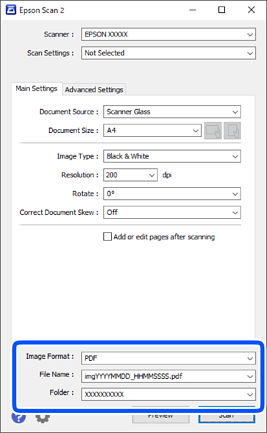
Määritä tallennusasetukset.
-
Kuvatiedoston muoto: valitse luettelosta tallennusmuoto.Voit myös määrittää tallennusformaattia koskevat lisäasetukset (ei koske bittikartta- ja PNG-tiedostoja). Valitse luettelosta Asetukset, kun olet valinnut tallennusmuodon.
-
Tiedostonimi: vahvista tiedoston tallennusnimi.Voit muuttaa tiedostonimiasetuksia valitsemalla luettelosta Asetukset.
-
Kansio: valitse skannatun kuvan tallennuskansio luettelosta.Voit valita toisen kansion tai luoda uuden kansion valitsemalla luettelosta Valitse.
-
-
Valitse Skannaa.
