סריקה באמצעות Epson Scan 2
ניתן לסרוק באמצעות מנהל ההתקן של הסורק "Epson Scan 2". ניתן לסרוק את מסמכי המקור באמצעות ההגדרות המפורטות שמתאימות למסמכי טקסט.
להסבר על כל פריט הגדרות ראה העזרה של Epson Scan 2.
-
הנח את עותקי המקור.
לתשומת לבך:אם ברצונך לסרוק מספר עותקי מקור, הנח אותם ב-ADF.
-
התחל את Epson Scan 2.
-
קבע את ההגדרות שלהלן בכרטיסייה הגדרות ראשיות.
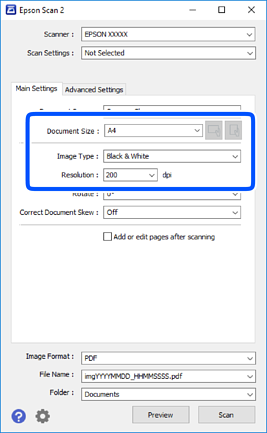
-
מקור המסמך: בחר את המקור בו יונח מסמך המקור.
-
גודל מסמך: בחר את גודל מסמך המקור שהנחת.
-
לחצני
 /
/ : (אוריינטציה מקורית): בחר את האוריינטציה המוגדרת של מסמך המקור שהנחת זה עתה. בהתאם לגודל המקור, אפשר שפריט זה יוגדר אוטומטית ולא ניתן יהיה לשנותו.
-
סוג תמונה: בחר את הצבע לשמירת התמונה הסרוקה.
-
רזולוציה: בחר את הרזולוציה.
-
-
במידת הצורך, בצע הגדרות סריקה אחרות.
-
תוכל לצפות בתצוגה מקדימה של התמונה הסרוקה באמצעות לחיצה על כפתור תצוגה מקדימה. חלון התצוגה המקדימה ייפתח, ותוצג התצוגה המקדימה של התמונה.כשמציגים תצוגה מקדימה באמצעות ADF, מסמך המקור ייצא מה- ADF. הנח את שוב את מסמך המקור שנפלט.
-
בלשונית הגדרות מתקדמות, תוכל לבצע התאמות תמונה מפורטות המתאימות למסמכי טקסט, כגון אלו שלהלן.
-
הסר רקע: הסר את הרקע ממסמכים מקור.
-
שיפור טקסט: תוכל לחדד ולהבהיר אותיות מטושטשות במסמך המקור.
-
חלוקה אוטומטית לאזורים: תוכל לחדד אותיות ולהחליק תמונות בעת ביצוע סריקת שחור-לבן עבור מסמך המכיל תמונות.
-
שיפור צבע: תוכל להסיר את הצבע שצויין מהתמונה הסרוקה, ואז לשמור אותה בגווני אפור או בשחור-לבן.
-
סף: תוכל להתאים את הגבול עבור קובץ מונוכרום בינרי (שחור לבן).
-
מסכת חידוד: תוכל לשפר ולחדד את קווי המתאר של התמונה.
-
תיקון סריקה: תוכל להסיר דפוסי moiré (צללים דמויי-רשת) המופיעים כאשר סורקים דברי דפוס כגון כתבי עת.
-
מילוי שוליים: תוכל להסיר את הצל שנוצר סביב התמונה הסרוקה.
-
פלט תמונה כפולה (Windows בלבד): תוכל לסרוק פעם אחת ולשמור שתי תמונות עם הגדרות פלט שונות בעת ובעונה אחת.
-
לתשומת לבך:אפשר שכמה פריטים לא יהיו זמינים בהתאם להגדרות אחרות שביצעת.
-
-
הגדר את הגדרות שמירת הקובץ.
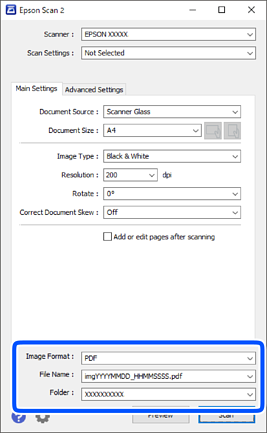
-
פורמט תמונה: בחר את פורמט השמירה מהרשימה.תוכל לבצע הגדרות מפורטות עבור כל פורמט שמירה פרט לפורמטים BITMAP ו-PNG. בחר אפשרויות מהרשימה אחרי בחירת פורמט השמירה.
-
שם הקובץ: אשר את שם הקובץ המוצג כמיועד לשמירה.תוכל לשנות את ההגדרות עבור שם הקובץ באמצעות בחירת הגדרות מתוך הרשימה.
-
תיקיה: בחר מתוך הרשימה את תיקיית השמירה עבור התמונה הסרוקה.תוכל לבחור תיקיה אחרת או ליצור תיקיה חדשה באמצעות בחירת בחר מתוך הרשימה.
-
-
לחץ על סרוק.
