Efectuarea scanării utilizând Epson Scan 2
Puteţi scana folosind driverul scanerului „Epson Scan 2”. Puteţi scana originale folosind setări detaliate care sunt adecvate pentru documentele text.
Consultaţi meniul de ajutor al programului Epson Scan 2 pentru informaţii despre fiecare opţiune care poate fi definită.
-
Aşezaţi originalul.
Notă:Dacă doriţi să scanaţi mai multe originale, plasaţi-le pe ADF.
-
Porniţi Epson Scan 2.
-
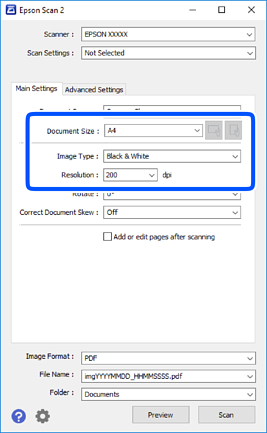
Efectuaţi următoare setări din fila Setări principale.
-
Sursă document: Selectaţi sursa unde este poziţionat originalul.
-
Dimensiune document: Selectaţi formatul originalului poziţionat.
-
Butoane
 /
/ (Orientare original): Selectaţi orientarea setată a originalului poziţionat. În funcţie de formatul originalului, este posibil ca acest element să fie setat automat, fără posibilitate de modificare.
-
Tip imagine: Selectaţi culoarea pentru a salva imaginea scanată.
-
Rezoluţie: Selectaţi rezoluţia.
-
-
Efectuaţi alte setări de scanare, dacă este necesar.
-
Puteţi previzualiza imaginea scanată, executând clic pe butonul Examinare. Se deschide fereastra de previzualizare, iar imaginea previzualizată este afişată.Atunci când examinaţi folosind ADF, originalul este scos din ADF. Amplasaţi originalul ejectat din nou.
-
Pe fila Setări avansate, puteţi efectua ajustările de imagine detaliate folosind setări adecvate pentru documente cu text, precum următoarele.
-
Eliminare fundal: Eliminaţi fundalul originalelor.
-
Îmbunătăţire text: Selectaţi pentru a spori claritatea şi precizia literelor neclare din original.
-
Segmentarea automată a ariei: Puteţi obţine litere mai clare şi imagini mai uniforme atunci când efectuaţi scanarea alb-negru a unui document care conţine imagini.
-
Intensificare culoare: Selectați pentru a îmbunătăți culoarea specificată pentru imaginea scanată, apoi salvați-o în nuanțe de gri sau în alb-negru.
-
Prag: Puteți regla chenarul pentru imagine binară monocromă (alb și negru).
-
Unsharp Mask: Puteţi îmbunătăţi şi accentua claritatea contururilor din imagine.
-
Filtrare descreen: Puteţi elimina modelele de tip moar (umbre similare unei pânze) care apar la scanarea hârtiei tipărite, precum o revistă.
-
Umplere margine: Puteți elimina umbra creată în jurul imaginii scanate.
-
Ieşire Dual Image (numai Windows): Puteți scana o dată și salva simultan două imagini cu setări de ieșire diferite.
-
Notă:Este posibil ca elementele să nu fie disponibile, în funcţie de alte setări efectuate.
-
-
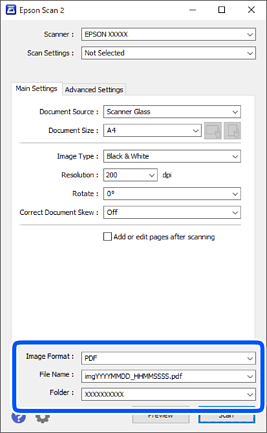
Setaţi setările de salvare fişier.
-
Format imagine: Selectaţi formatul de salvare din listă.Puteţi efectua setări detaliate pentru fiecare format de salvare, cu excepţia BITMAP şi PNG. Selectaţi Opţiuni din listă, după selectarea formatului de salvare.
-
Nume fişier: Confirmaţi numele fişierului de salvare afişat.Puteţi modifica setările pentru numele fişierului, selectând Setări din listă.
-
Folder: Selectaţi folderul de salvare pentru imaginea scanată din listă.Puteţi selecta un alt folder sau crea un folder nou, selectând Selectare din listă.
-
-
Faceţi clic pe Scanare.
